
Частые вопросы
Ответы о покупке, установке и использовании PalmOrder.
Приобретение и стоимость+
01Как приобрести систему "PalmOrder"?#+
Напишите нам на office@palmorder.com — мы выставим счёт или направим вас к партнёру, если он есть в вашем регионе.
02Сколько лицензий нам нужно приобрести?#+
Лицензия приобретается на каждый карманный компьютер, на котором предполагается использование системы "PalmOrder". Нельзя купить одну лицензию и использовать ее на нескольких КПК.
Серверная лицензия поставляется бесплатно в одном экземпляре.
03Какова стоимость внедрения?#+
Стоимость услуг по внедрению системы определяется партнером, который будет это внедрение осуществлять. Стоимость зависит от количества рабочих мест, сложности конфигурации "PalmOrder", учетной системы и ее конфигурации, а также от многих других факторов. Мы определяем общую сумму исходя из затраченного на внедрение времени и текущей стоимости одного часа работы наших специалистов.
04Сколько стоит обслуживание?#+
На протяжении всего срока эксплуатации мы не берем платы за:
- исправление ошибок в программе;
- обновления программы в пределах текущей версии;
- консультирование по вопросам эксплуатации и настройки системы по телефону, электронной почте и скайпу.
В платное обслуживание входит:
- выезд наших специалистов к клиенту;
- доработка программного комплекса. Мы можем доработать систему мобильной торговли так, чтобы она максимально удовлетворяла ваши потребности и соответствовала вашим бизнес процессам. Стоимость каких-либо доработок не входит в стоимость лицензий и определяется исходя из затраченного на разработку времени и текущей стоимости часа работы нашего специалиста.
Наши партнеры самостоятельно определяют стоимость обслуживания.
Сервер и обмен данными+
01Як перейти з PalmOrder Server 6.x на PalmOrder Server 7.x?#+
- Створіть резервну копію сервера 6.x: збережіть
palmserv.ini,exchange.xml, файл ліцензії, текиinboxіoutboxта інші файли інтеграції. Не видаляйте цю копію, доки перехід не буде повністю перевірено. - Запросіть ліцензію для сервера 7.x, написавши на office@palmorder.com.
- Встановіть PalmOrder Server 7.x в окрему теку за інструкцією зі встановлення. Налаштуйте пароль адміністратора та нові теки
inboxіoutbox. Не запускайте його на тому самому порту, доки сервер 6.x ще працює. - Зупиніть сервер 6.x. Якщо він запущений як програма, закрийте
palm_server.exe. Якщо сервер працює як служба Windows, відкрийтеservices.mscі зупиніть службу «PalmOrder Server». Потім відкрийте командний рядок від імені адміністратора в теці сервера 6.x та виконайтеpalm_server.exe -delete. Переконайтеся, що службу видалено, а процесpalm_server.exeне працює. - Запустіть PalmOrder Server 7.x, виконайте перший запуск і активуйте отриману ліцензію. У журналі сервера не повинно бути помилок запуску.
- Скопіюйте
exchange.xmlзі старої текиoutboxу нову. Налаштуйте облікову систему так, щоб вона вивантажувала дані в нову текуoutboxі завантажувала документи з нової текиinbox. - На першому Android-пристрої відкрийте «Налаштування» → «Обмін» → «Сервер PalmOrder», увімкніть «Сервер версії 7+» і вкажіть адресу та порт PalmOrder Server 7.x.
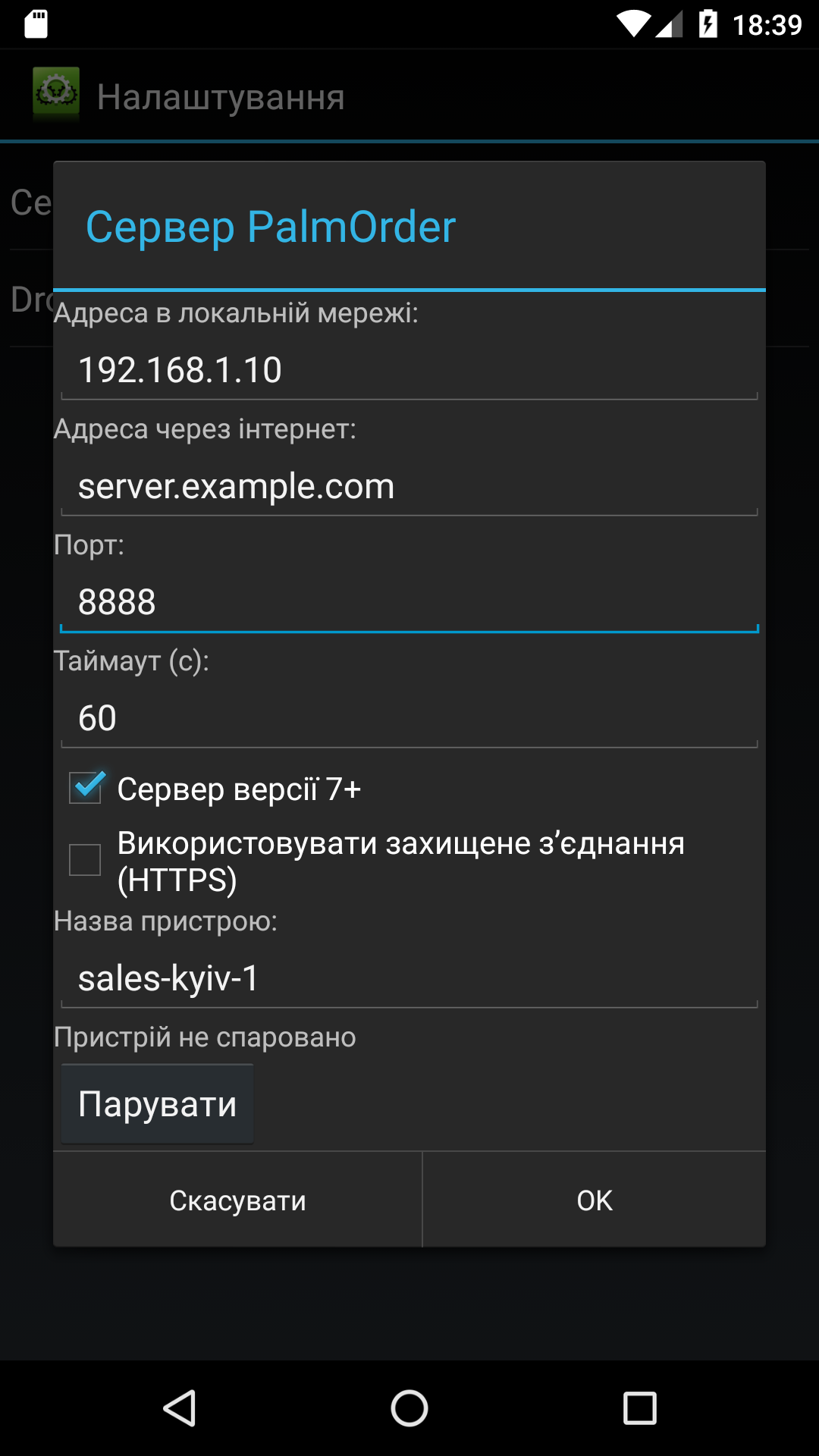
- Виконайте парування першого пристрою. Під час схвалення задайте унікальний
syncName. - Запустіть обмін на спарованому пристрої та перевірте результат у журналі сервера. Якщо дані завантажилися, а документи з’являються в новій теці
inbox, спаровуйте решту пристроїв по черзі.
02Что делать, если у меня нет статического IP-адреса?#+
Для организации обмена компьютер, на котором установлена серверная часть системы, должен быть постоянно доступен из сети Интернет. Соответственно ему должен быть назначен постоянный адрес. Но зачастую предоставление статического IP-адреса провайдерами сети Интернет довольно дорогостоящая услуга.
Как выход из данной ситуации – это воспользоваться услугой назначения постоянного доменного имени динамическому IP-адресу.
Такую услугу бесплатно предоставляет, например, компания FreeDNS. Всю необходимую информацию вы найдете на их сайте.
Соответственно на терминале в приложении обмена в поле "Удаленный IP" необходимо будет прописать зарегистрированное вами доменное имя.
03Ошибки Xml2Eldb: причины и решения#+
Результат xml2eldb | Причина | Решение |
|---|---|---|
Parse result code: <число_отличное_от_нуля> | XML-файл содержит синтаксические ошибки | Исправьте синтаксические ошибки в XML-файле. Для обнаружения местонахождения синтаксической ошибки можете воспользоваться браузером (рекомендуем Mozilla Firefox), открыв в нем файл браузер выдаст информацию об ошибке |
XML validation error: tag count does not confirm to table schema | Количество тегов внутри тега не соответствует описанному в схеме | |
XML validation error: field | В схеме описание таблицы неверно описано одно из ее полей | Атрибут name или view тега field не описан или содержит пустую строку. |
Parse result code: 00000000. Таблица на терминале пустая | При преобразовании возникли ошибки с добавлением в нее записей | Запустите xml2eldb с опцией -d. На стандартный вывод будет выведена подробная информация о добавлении каждой записи, где вы сможете легко обнаружить ошибку. |
Мобильное приложение+
01Как предотвратить доступ к данным уволенных агентов?#+
Как предотвратить несанкционированный обмен и получение данных уволившимися/уволенными агентами?
Если ваш агент уволился или был уволен, а лицензия с устройства не была удалена, он может иметь возможность и дальше получать данные, выгружаемые из вашей офисной учетной системы. Все, что нужно сделать для предотвращения несанкционированного обмена, - установить версию серверной части не ниже 6.1.0 (скачать и установить обновление, если ваша текущая версия ниже), а также использовать версию "PalmOrder:Сбор заказов" под Android не ниже 1.1.6. Принцип работы таков, что если Вы установили пользовательскую лицензию на новое устройство, то обмен с устройством, где эта же лицензия использовалась ранее, прекращается даже в случае ее наличия.
02Как создать маршрут и работать с ним?#+
Данная функция доступна пользователям лицензии Full (Полная).
Чтобы получить возможность создания маршрутов для торгового агента, обновите свою версию «PalmOrder: Сбор заказов» до версии не ниже 1.1.10. Она доступна на мобильном маркете (Google Play) с 05.09.2014 г. Для создания маршрута торгового агента необходимо при помощи обработки в офисной учетной системе либо вручную создать файл routes.xml. При создании файла «вручную» не забудьте преобразовать его в формат db при помощи утилиты xml2eldb.exe. Пример файла для третьего дня недели (среды) с посещением торговых точек контрагентов с кодами 4 (код торговой точки 5010), 5 (код торговой точки 5040), 6 (код торговой точки 5050), 7 (код торговой точки 5060) и 8 (код торговой точки 110):
<?xml version="1.0" encoding="windows-1251"?>
<table name="routes">
  <schema>
    <field name="customer_code" type="TEXT" />
    <field name="week_day" type="INTEGER KEY" />
    <field name="trade_point_value" type="TEXT" />
  </schema>
  <data>
    <record>
      <f>4</f>
      <f>3</f>
      <f>5010</f>
    </record>
    <record>
      <f>5</f>
      <f>3</f>
      <f>5040</f>
    </record>
    <record>
      <f>6</f>
      <f>3</f>
      <f>5050</f>
    </record>
    <record>
      <f>7</f>
      <f>3</f>
      <f>5060</f>
    </record>
    <record>
      <f>8</f>
      <f>3</f>
      <f>110</f>
    </record>
  </data>
</table>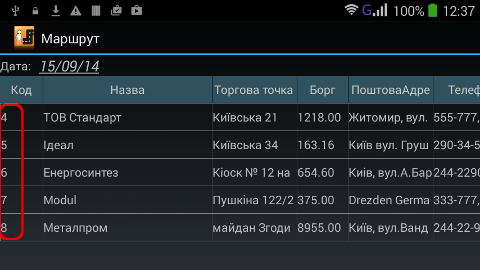
Коды торговых точек каждого товара выгружаются из офисной учетной системы в файл vl_trade_points.xml
Вместо week_day, используемого в качестве дня недели (1 - понедельник, 2 - вторник... 7 - воскресенье), можно использовать поле date как конкретную дату в формате YYYY-MM-DD. Например 2014-08-21 соответствует 21 августа 2014 года. Выбрав на устройстве «Маршрут» и установив нужную дату, Вы сможете увидеть на экране мобильного устройства перечень контрагентов, которых необходимо посетить. Кроме того, прямо здесь можно сформировать документы «Заказ», «Оплата» или «Стор-чек», вызвав контекстное меню (длинный тап на контрагенте).
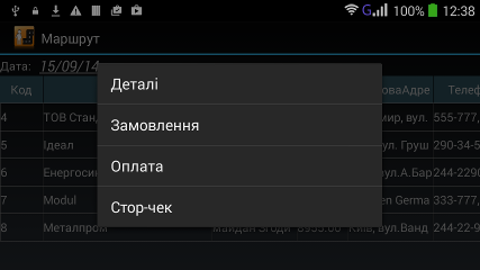
Вы также можете выбрать контрагента на Рабочий стол коротким тапом аналогично тому, как это делается в справочнике «Клиенты». Если ни один из документов формировать не нужно, а информацию о посещении контрагента необходимо зафиксировать, то торговый агент должен сформировать пустой документ «Заказ». В этом случае на карте GPS-online появится маркер «Встреча».
03Можно ли загрузить в программу произвольную таблицу?#+
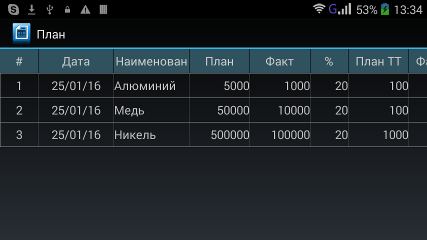
Начиная с версии 1.1.26 владельцы лицензий Full и Medium могут формировать и загружать на мобильные устройства произвольные таблицы. Для этого необходимо выполнить следующие шаги:
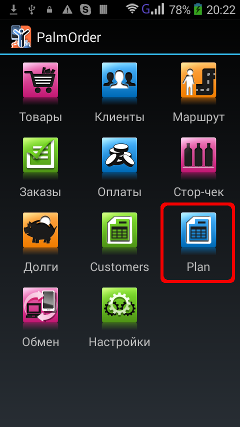
- Сформировать произвольную таблицу в формате XML. Пример таблицы. Подробно порядок формирования описан в руководстве администратора (раздел "Взаимодействие с ERP-системой" параграф "Формат выгружаемых данных из ERP-системы (справочников, перечислений, документов)"). Также желательно сделать файл настроек колонок произвольной таблицы или настроить колонки вручную после загрузки таблицы. Порядок формирования файла настроек колонок описан в руководстве администратора раздел "Организация обмена" параграф "Файл удаленных настроек колонок таблиц".
- Преобразовать таблицу в формат DB при помощи утилиты Xml2Eldb.exe.
- Сформировать файл custom_tables.xml как описано в руководстве администратора (раздел "База данных системы" параграф "Произвольные таблицы"). Пример.
- Внести изменения в файл exchange.xml как описано в руководстве администратора (раздел "База данных системы" параграф "Произвольные таблицы" и параграфа "Файл удаленных настроек колонок таблиц", если одновременно загружаются настройки колонок)
- Поместить все перечисленные файлы в папку исходящих.
- Загрузить новый exchange.xml.
- Загрузить произвольные таблицы и файлы настроек колонок таблиц.
04Как организовать удаленный обмен через Dropbox#+
Для организации обмена через Dropbox проделайте следующее:
- Получите (если еще не имеете) адреса электронной почты для сервера и каждого мобильного устройства (лицензии).
- Используя эти адреса, зарегистрируйте учетные записи (аккаунты) на Dropbox.
- На компьютере, где находится сервер, установите программу синхронизации dropbox.exe. Папку синхронизируемых файлов лучше разместить в корне диска, например, C:\Dropbox.
- Скопируйте содержимое папки C:\PalmOrder\Server в C:\Dropbox\Server
- Войдите в свой аккаунт сервера на Dropbox и расшарьте папку Server остальным аккаунтам, которые были открыты для мобильных устройств. Подтвердите приглашения (зайдя в каждый аккаунт мобильного устройства и в появившемся окне приглашения нажав кнопку Принять).
- Поменяйте пути для входящих и исходящих файлов в palmserv.ini. Пути должны быть относительными. Если в предыдущем пункте вы расшарили папку Server, а папка входящик (Inbox) и исходящих (Outbox) находятся в ней, то пути будут выглядеть так: inbox=.\Inbox outbox=.\Outbox Если каждое устройство имеет свою папку входящих и исходящих, например, данные для устройства с лицензией SA001 должны выгружаться в папку...\Server\Outbox\SA001, а загружаться из папки...\Server\Inbox\SA001,то в секции [SA001] следует прописать outbox=.\Outbox\SA001 inbox=.\Inbox\SA001 Тогда данные будут выгружаться соответственно в папку C:\Dropbox\Server\Outbox\SA001, а загружаться из папки C:\Dropbox\Server\Inbox\SA001
Пути для временных и обработанных файлов, а также логов, лучше оставить такие, как есть, и не помещать их в папки Dropbox.
На мобильном устройстве:
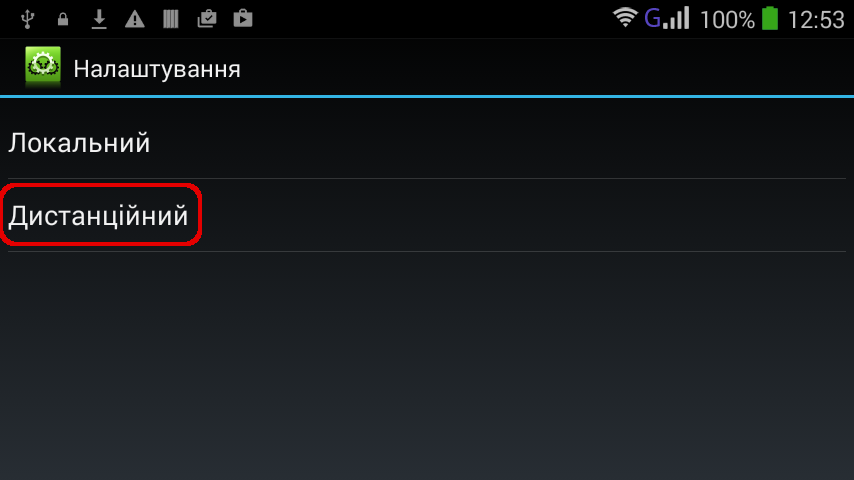
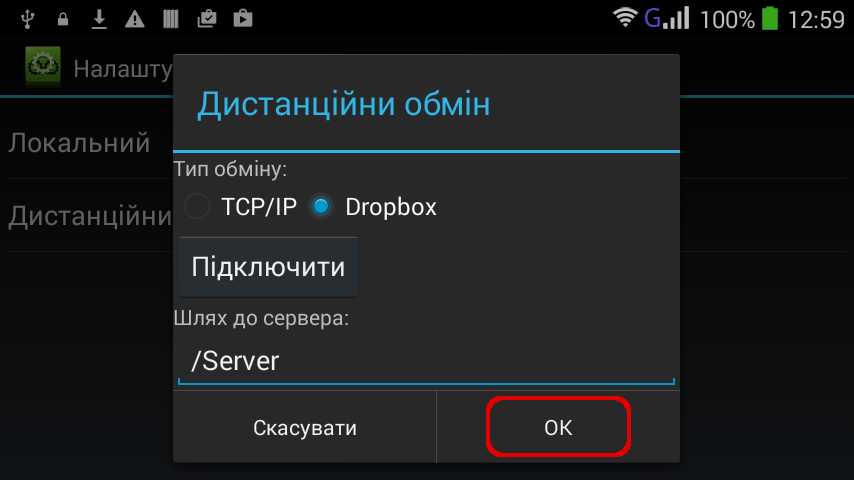
- Откройте программу PalmOrder. Тапните Настройки, выберите Обмен - Удаленный.
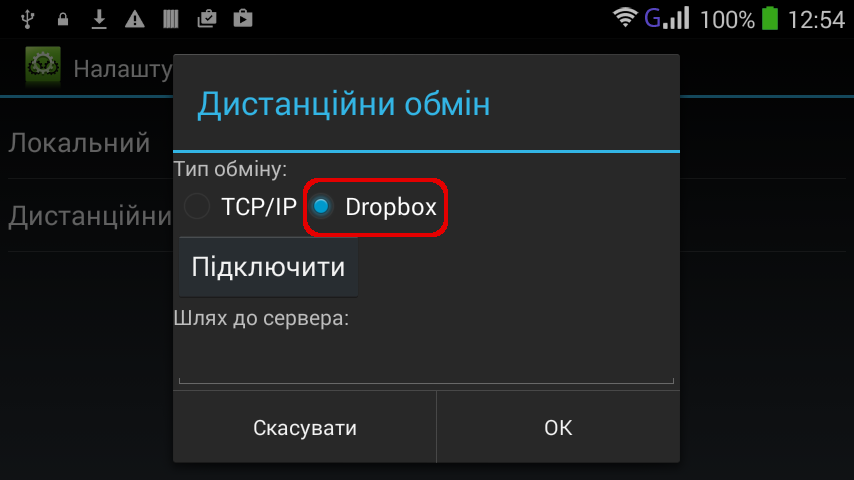
- В окне Тип обмена выберите Dropbox.
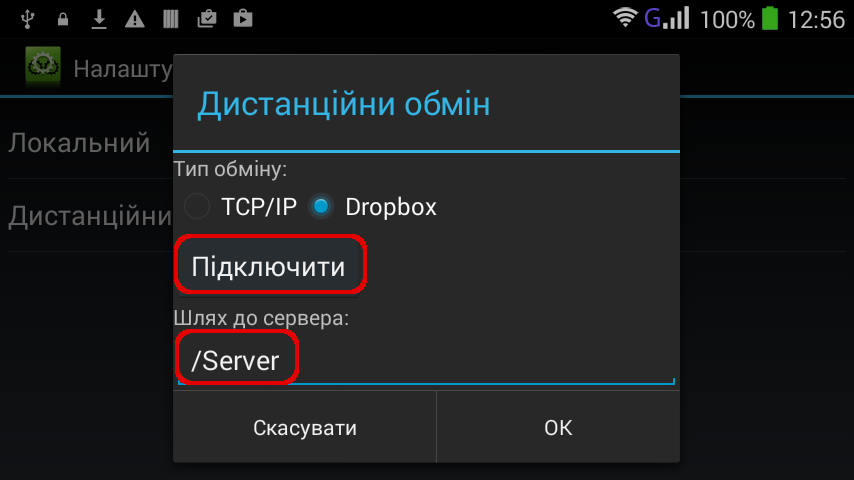
- В окне Путь к серверу введите /Server
- Тапните кнопку Подключить (Переподключить, если подключение уже осуществлялось на этом устройстве).
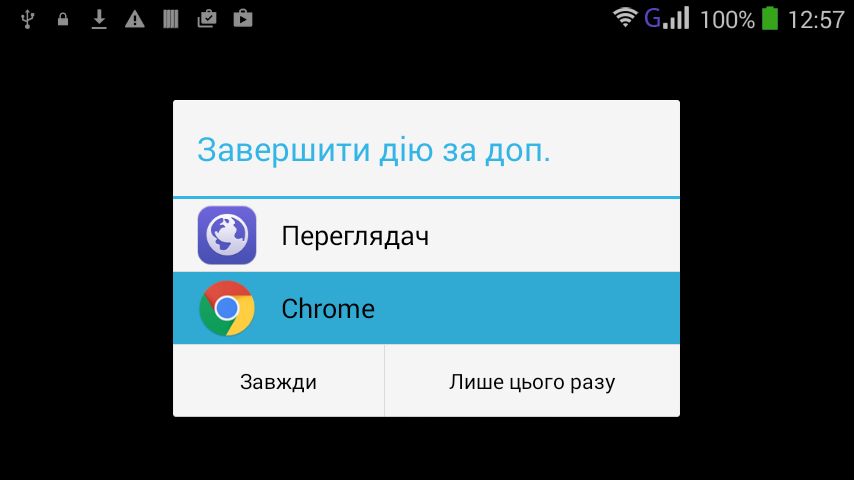
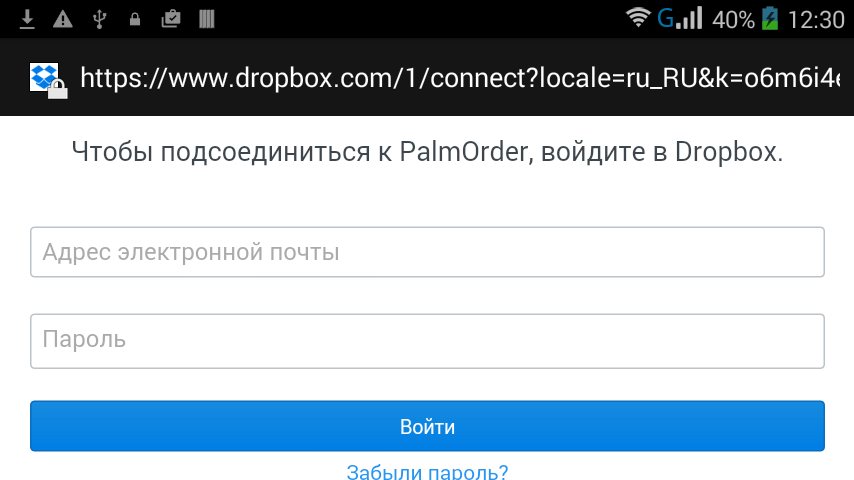
- Если появится окошко "Что использовать?", выберите то, что вам по вкусу - я использую Браузер. Появится окно подсоединения PalmOrder к Dropbox. Введите адрес электронной почты, который Вы использовали при регистрации аккаунта на Dropbox для данного мобильного устройства, и пароль для данного аккаунта. Тапните кнопку Войти.
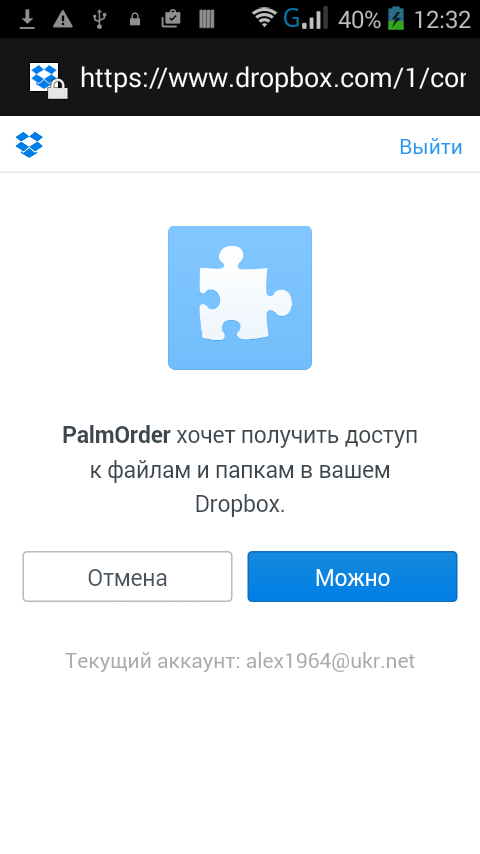
- Дайте разрешение на использование программой PalmOrder папок Dropbox, нажав кнопку Можно.
- Завершите настройки Удаленного обмена, тапнув ОК
Настройка завершена.
Теперь, если Вы используете только удаленный обмен через Dropbox, palm_server.exe можете не запускать. Но в случае использования локального обмена через WiFi, запустить palm_server.exe необходимо. Лицензию можно поставить только через локальный обмен, либо через удаленный обмен по протоколу TCP/IP (т.е. как раньше).
05Как изменить пароль администратора?#+
Пароль администратора хранится в таблице gl_settings, в записи с кодом ADMIN_USER_PASS. Пароль записан в поле value. Если такой записи с кодом не существует используется пароль по умолчанию admin.
Обновить таблицу gl_settings на андроид-устройстве можно, используя обмен с сервером. При этом не забудьте добавить таблицу gl_settings в файл настроек обмена exchange.xml, например, в раздел "Загрузить данные".
Пример генерирующего XML для создания таблицы gl_settings. Для конвертации XML формата в db используйте команду Xml2ElDb.exe gl_settings.xml.
06Как установить лицензию?#+
Настройте обмен как описано в п. 2 на этой страничке
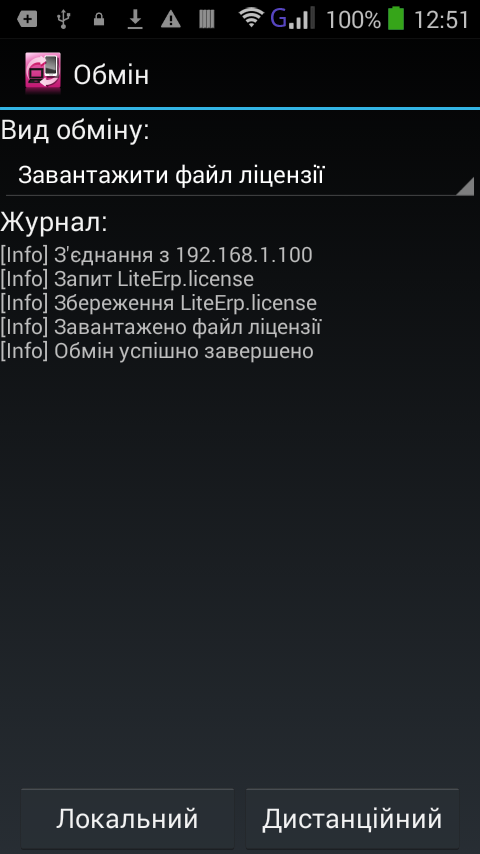
- Скопируйте лицензию в папку исходящих сервера. Обычно эта папка называется Outbox.
- На устройстве запустите приложение PalmOrder.
- Если на устройстве уже установлена лицензия, то для установки новой необходимо удалить предыдущую. Для этого войдите в "Настройки" - "О программе" и нажмите кнопку "Удалить лицензию". После чего вернитесь в главное окно.
- Выберите "Обмен".
- В выпадающем списке "Вид обмена" выберите "Загрузить файл лицензии".
- Произведите обмен.
- Удалите файл лицензии из папки исходящих сервера (обычно эта папка называется Outbox).
07В каком формате хранится время?#+
Время на устройстве хранится и передается на сервер как количество миллисекунд от 01.01.1970 00:00 UTC.
08Как установить специальную цену на товар для конкретного клиента?#+
Начиная с версии 1.1.10 можно устанавливать индивидуальную цену на любой товар для любого клиента. Для установки специальной (акционной, индивидуальной) цены на конкретный товар конкретному клиенту необходимо создать файл customer_product_data.xml, содержащий поля: код клиента, код товара, цена. Пример того, каким должен быть файл customer_product_data.xml для клиента с кодом 4 и товара с кодом 12.
<?xml version="1.0" encoding="windows-1251"?>
<table name="customer_product_data">
  <schema>
    <field name="customer_code" type="TEXT KEY" />
    <field name="product_code" type="TEXT KEY" />
    <field name="price" type="REAL" />
  </schema>
  <data>
    <record>
      <f>4</f>
      <f>12</f>
      <f>17.50</f>
    </record>
  </data>
</table>
А вот, что будет в таблице подбора товаров документа «Заказ» для контрагента с кодом 4 после загрузки этих данных.
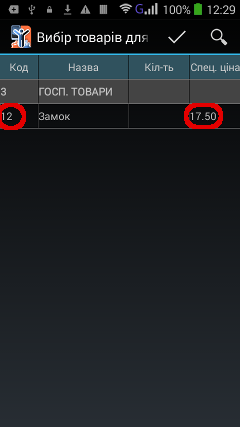
Специальная цена теперь имеет приоритет перед любой другой категорией цен, установленной для данного контрагента. Именно она будет подставляться в табличную часть документа «Заказ», даже если установлена жесткая привязка цен. Изменить специальную цену на какую-либо иную можно, если в закладке «Реквизиты» выбрать другую категорию цен (при этом не должна быть установлена жесткая привязка цен к клиенту). Либо вручную, если в настройках документа «Заказ» выбрана опция «Разрешить установку цены». Вернуть специальную цену можно также двумя способами:
- В таблице подбора товаров документа «Заказ» сбросить количество по соответствующему товару на 0, затем вновь установить нужное количество.
- Удалить строку с данным товаром из табличной части документа «Заказ» (длинный тап на соответствующей строке в таблице — выбор пункта контекстного меню «Удалить»), а затем установить необходимое количество повторно обычным способом.
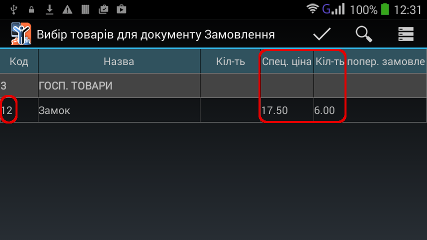
По такому же принципу можно добавлять любое другое поле по определенному товару для любого контрагента. Например, если Вы хотите, чтобы у торгового агента была информация о том, сколько данного товара было заказано клиентом прошлый раз, файл customer_product_data.xml должен иметь следующий вид:
<?xml version="1.0" encoding="windows-1251"?>
<table name="customer_product_data">
<schema>
	<field name="customer_code" type="TEXT KEY" />
	<field name="product_code" type="TEXT KEY" />
	<field name="price" type="REAL" />
	<field name="preorder_count" type="REAL" />
</schema>
<data>
<record>
	<f>4</f>
	<f>12</f>
	<f>17.50</f>
	<f>6</f>
</record>
</data>
</table>
А вот что будет на экране Вашего устройства:
09Как выбрать светлую или тёмную тему?#+
Как выбрать светлую (Holo Light) или темную (Holo Dark) тему?
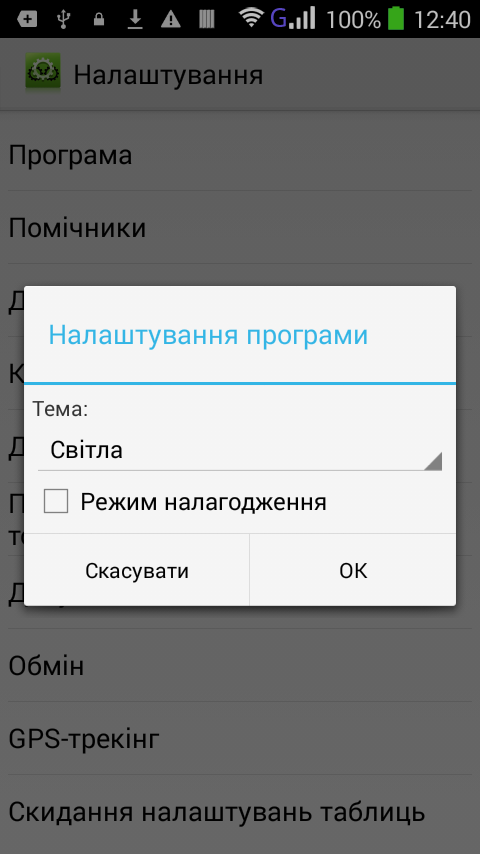
Начиная с версии 1.1.5 «PalmOrder:Сбор заказов» поддерживает стандартные для Android светлую (Holo Light) и темную (Holo Dark) темы. Для выбора нужной темы проделайте следующее:
- находясь в главном окне, выберите Настройки — Приложение
- в выпадающем списке «Тема» выберите нужный параметр и нажмите «OK»
10Как запретить приём заказов от клиентов с просроченным долгом?#+
Как запретить создание документов Заказ для клиентов с просроченным долгом?
Руководители многих предприятий, которые ипользуют систему PalmOrder, запрещают своим торговым агентам принимать заказы у покупателей, которые имеют просроченный долг. Однако этот запрет не всегда действенен, поскольку зарплата или премии многих торговых агентов зависит от количества принятых заказов и их суммы. И они делают все, чтобы обойти эти ограничения. Простой программный запрет на создание документа Заказ агенты научились обходить, создавая документ Оплата (уменьшая таким образом долг), затем принимая заказ, после чего документ Оплата успешно удаляется. Поэтому для полноценной реализации этой функции необходимо сделать следующее:
- Войти в Настройки, выбрать пункт "Документ Заказ", ввести пароль
- Поставить галочку напротив пункта "Запретить выбор клиента с просроченным долгом", нажать кнопку "Принять"
- Выбрать пункт "Документ Оплата", ввести пароль
- Проставить галочки напротив пунктов "Запретить изменять сохраненный документ" и "Запретить удалять неотправленные документы", нажать кнопку "Принять"
11Как включить обязательное фотографирование при создании заказа?#+
Как сделать фотографирование обязательным при формировании заказа?
Данная функция доступна пользователям лицензии Full (Полная).
Для того чтобы сделать создание фото обязательным в процессе приема заказа, необходимо:
- проверить, что у вас установлена версия сервера не ниже 6.1.3. В случае необходимости — обновить программу;
- проверить, что у вас установлена версия «PalmOrder:Сбор заказов» не ниже 1.1.7. В случае необходимости — обновить программу;
- загрузить новый файл обмена exchange.xml;
- внести следующие изменения в процедуру (обработку) вашей учетной системы, формирующую файл ref_customers.xml: в раздел schema должна быть добавлена строка: <field name="photo_required" type="INTEGER" />
Если поле пустое или имеет значение 0 — фото необязательно, иначе — обязательно. Если установлен признак обязательности получения фото, то торговому агенту (представителю) при попытке выбора товаров в документе будет выдано предупреждение о необходимости создания фотографии, прежде чем начать подбор товаров. В этом случае необходимо:
- находясь в документе Заказ (закладке Реквизиты или Товары), вызвать Меню и выбрать пункт Фото (заметьте, что эта функция недоступна в таблице подбора товаров);
- сделать снимок и подтвердить сохранение;
- продолжить работу с документом Заказ.
Сделанные фото можно передать на сервер в процессе обмена в режиме "Передать документы".
12Как сделать фотоснимок и передать его на сервер?#+
Как сделать фотоснимок и передать его на сервер?
Данная функция доступна пользователям лицензии Full (Полная).
Для того, чтобы сделать фотоснимок в процессе приема заказа, необходимо:
- проверить, что у вас установлена версия сервера не ниже 6.1.3. В случае необходимости — обновить программу
- проверить, что у вас установлена версия «PalmOrder:Сбор заказов» не ниже 1.1.7. В случае необходимости — обновить программу
- загрузите новый файл обмена exchange.xml
- находясь в документе Заказ (закладке Реквизиты или Товары), вызвать Меню и выбрать пункт Фото (заметьте, что эта функция недоступна в таблице подбора товаров)
- сделать снимок и подтвердить сохранение
- продолжить работу с документом Заказ.
Сделанные фото можно передать на сервер в процессе обмена в режиме "Передать документы".
13Как настроить отображение изображений в карточке?#+
Как настроить отображение картинок в карточке товара в версии 1.1.5?
Для того чтобы в карточке товара отображалось изображение, в версии 1.1.5 и выше проделайте следующее:
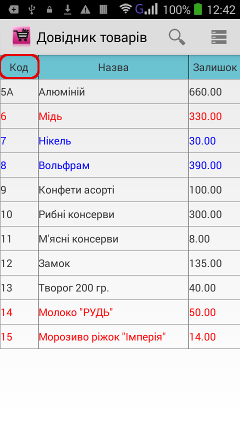
- проверьте, чтобы расширение файла изображения поддерживалось программой (jpg, gif, png, bmp); если не соответствует — переконвертируйте (при этом настоятельно рекомендуем использовать изображения какого-то одного формата: если у вас, к примеру, есть файл 15.jpeg, а вы, захотев обновить его, закачаете 15.png, то программа будет расценивать их как два разных файла и показывать в карточке будет старый)
- переименовать файлы по принципу имя_файла_фото = код_товара; код товара можете подсмотреть в колонке Код (справочник "Товары" в программе "PalmOrder")
- поместите подготовленные изображения в папку...\Outbox\Images на вашем стационарном компьютере (создайте папку в случае ее отсутствия) Важно: При большом количество картинок желательно, чтобы их размер не превышал 50 кБ. Скорость загрузки таких картинок — 80-100 шт./мин. Чем больше размер — тем медленнее загрузка.
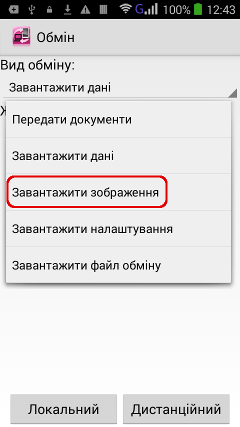
На Android-устройстве запустите «PalmOrder», выберите Обмен (предполагается, что он у вас настроен), в выпадающем списке видов обмена выберите пункт Загрузить картинки. Выбрать Локальный. Удаленный обмен не рекомендуется, т.к. скорость загрузки через Интернет много меньше, чем в сети Wi-Fi. Вряд ли вам понравится ждать несколько десятков минут (или часов)
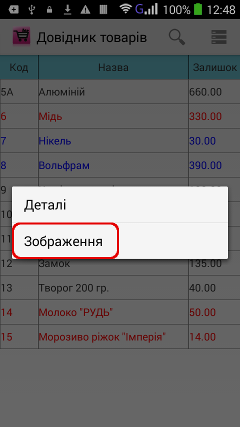
Выберите Настройки — Картинки для товаров, установите флажок на опции Отображать рисунки для справочника товаров, если его там нет
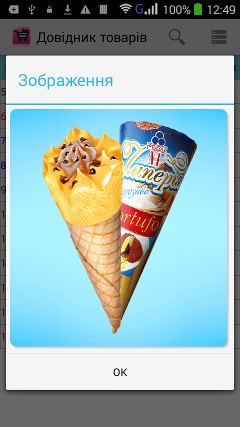
Готово!
14Можно ли изменить настройки дистанционно при помощи обмена?#+
Можно, начиная с версии 1.1.19. Для этого:
- Cоздайте файл preferences.xml (структура файла и другие параметры в Руководстве администратора параграф «Файл удаленных настроек клиентской части программы») и поместите его в папку исходящих (обычно это c:\PalmOrder\Server\Outbox)
- В файле обмена (exchange.xml) должен быть вид обмена «Загрузить файл настроек». Если у вас установлена версия сервера 6.1.4 или выше, то ваш файл обмена содержит эту опцию. Если ваша версия сервера 6.1.3 или ниже, скачайте и установите обновления.
Обновления содержат пример файла настроек preferences.xml и файл обмена exchange.xml. Имейте в виду, что процедуру загрузки файла настроек можно вставить в любой из имеющихся видов обмена, не обязательно для этого иметь отдельный вид обмена. Структура файла настроек обмена описана в параграфе «Файл настроек обмена» в Руководстве администратора.
15Можно ли печатать документы?#+
Данная функция доступна пользователям лицензии Full (Полная).
Система «PalmOrder» дает возможность распечатывать документы, используя созданные печатные формы. Настройка печати включает:
<print-forms>
  <document name="order">
    <forms>
      <form>
        <presentation>Счет фактура</presentation>
        <file>invoice.prn</file>
      </form>
      <form>
        <presentation>Расходная накладная</presentation>
        <file>delivery_note.prn</file>
      </form>
    </forms>
  </document>
  <document name="payment">
    <forms>
      <form>
        <presentation>Справка</presentation>
        <file>ticket.prn</file>
      </form>
    </forms>
  </document>
</print-forms>
{% escp.esc 2 %}{% escp.12 %}
Поставщик: {$we.company} Адрес: {$we.address}
Р.№: {$we.registration}
Платежные реквизиты: {$we.billing}
Получатель: {$doc.customer.full_name}
Адрес: {$doc.customer.ПочтовыйАдрес}
{% escp.esc E %}РАСХОДНАЯ НАКЛАДНАЯ № {$doc.number} от
{$doc.date}{% escp.esc F %}
{% escp.esc 0 %}
+----------------------------------------------------------------------------+
| № | Товар | Ед. | Колич- | Цена | Сумма |
| п/п | | изм. | чество | | |
+----------------------------------------------------------------------------+
{% loop in $products as $product counter=$num %}
| {$num|qcalc(+1)|sprintf(%-4s)}| {$product.name|left(25)|sprintf(%-25s)}|
{$product.measure_unit|left(4)|sprintf(%4s)} | {$product.count|sprintf(%8.2f)}|
{$product.price|sprintf(%11.2f)} | {$product.sum|sprintf(%12.2f)}|
{% endloop %}
+----------------------------------------------------------------------------+
{% escp.esc 2 %}
Всего на сумму: {$doc.sum|sprintf(%.2f)} грн.
Отгрузил(а)___________________ Получил(а)___________________
по дов. № от
{% escp.0C %}<exchange name="print_forms" view="Загрузить печатные формы">
<get>
<files>
<file name="print_forms_xml" files="print_forms.xml" />
<file name="print_forms_prn" files="*.prn" />
</files>
</get>
</exchange>- создание файла настроек печати;
- создание самих печатных форм;
- загрузка файла настроек печати и печатных форм;
- выбор принтера и редактирование реквизитов печати;
- Остается отредактировать реквизиты печати и выбрать принтер. Для установки реквизитов печати войдите в «Настройки», выберите «Печать» - «Реквизиты». Заполните нужные для печатных форм поля. Нажмите «ОК». Для выбора принтера убедитесь, что он включен, а функция BlueTooth активирована на принтере и на Вашем устройстве. Войдите в «Настройки», выберите «Печать» - «Принтер». В поле «Устройство печати» выберите нужный принтер (если принтер не появился в выпадающем списке, значит он выключен либо не работает BlueTooth адаптер. В поле «Кодировка» введите нужную кодировку (это может быть, например, CP866 или CP1251 для кириллицы — уточните в руководстве по принтеру). В поле «Задержка в конце (мс)» следует ввести значение в миллисекундах в случае, если печатная форма «обрезается», т. е. не печатается до конца. Какое именно значение следует ввести, определяется опытным путем. Начните с 500 мс. По окончании нажмите «ОК». Теперь все готово для печати. Чтобы напечатать какой-либо документ, откройте его, выберите «Меню» - «Печать», выберите нужную форму (если их несколько). Печать начнется незамедлительно.
16Как выделить элемент справочника другим цветом?#+
Можно ли выделять другим цветом (цветами) определенные строки в справочниках (например группы или акции)?
Да, можно. Цвета для элементов справочника задаются в колонке "color" таблицы справочника. Значение для цвета указывается в шестнадцатеричном формате 0xRRGGBB. Например, 0x00FF00 соответствует зеленому цвету. Примеры цветов можно подсмотреть здесь, где также присутствуют ссылки на другие ресурсы, содержащие подобные таблицы. Зарезервированные значения: 1 - красный, 2 - зеленый, 3 - синий, могут быть представлены и в десятичном формате. Пример справочника товаров.
GPS-трекинг+
01Как узнать GPS-координаты создания документа?#+
Данная функция доступна пользователям лицензии Full (Полная).
Есть два способа:
- Вы можете увидеть детально маршрут и точки сохранения документа на сервере слежения GPS.
- Также при сохранении документа в полях latitude и longitude документа сохраняется широта и долгота точки документа соответственно. Данные сохраняются при условии, что точность полученной точки меньше 50 м и возраст меньше 10 минут. Данные координаты Вы можете использовать также, например, для создания базы координат клиентов.
02Как настроить GPS-слежение (GPS-online) на устройстве?#+
Данная функция доступна пользователям лицензии Full (Полная).
Обновите свою версию «PalmOrder: Сбор заказов», скачав ее с мобильного маркета (Google Play). Скачайте и установите последнюю версию сервера PalmOrder. Откройте «PalmOrder: Сбор заказов» на мобильном устройстве и:
- Выполните обмен в режиме «Загрузить файл обмена». Это необходимо для того, чтобы координаты точек передавались на gps-сервер, а не как раньше — на PalmServer.
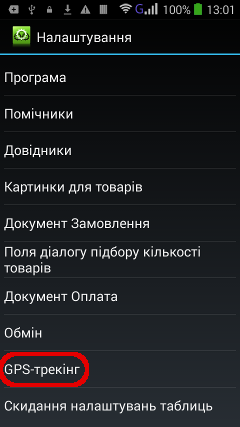
- Выберите «Настройки» - «GPS-трекинг» (по умолчанию пароль — admin).
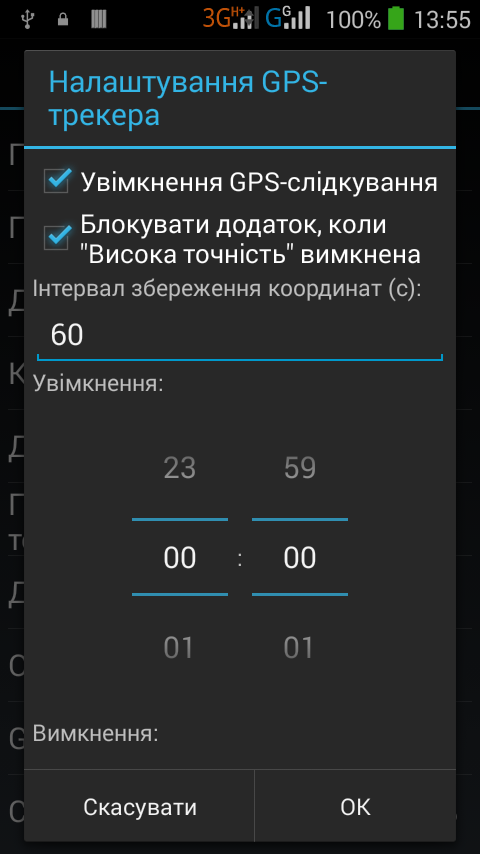
- Установите флажок на опции «Включить GPS-слежение». Если Вы администратор и хотите, чтобы торговые представители (агенты) не выключали GPS-модуль на устройстве, установите опцию «Блокировать приложение, когда высокая точность отключена».
- Установите интервал сохранения точек в секундах. Значение по умолчанию — 60 секунд. Кроме того, следует отметить, что в версиях Android до 4.3 данный параметр игнорируется и операционная система пытается снимать координаты каждую секунду. Поэтому мы программно реализовали снятие координат в случае, если местоположение устройства меняется более, чем на 5 метров.
- Задайте время начала и окончания работы функции GPS online (опции Включение и Выключение). Если установленное время включения = времени выключения, то функция будет работать постоянно.
- Установите флажок «Отправлять точки на GPS-трекер», для чего введите Ваши логин и пароль, установленные при регистрации на gps.palmorder.com.
- Установите интервал отправки точек в секундах. При этом, чем слабее аккумулятор, тем больше ставьте интервал. Значение по умолчанию — 60 секунд.
- Установите период проверки работы сервиса. Эта опция необходима, поскольку операционная система может приостановить работу сервиса (например, в случае нехватки оперативной памяти). В этом случае сервис будет вновь запущен, а сохраненные точки переданы на сервер. Период устанавливается в минутах. Значение по умолчанию — 60 минут.
- Нажмите «ОК».
Проверьте, чтобы в Настройках Android-устройства была включена функция «GPS» и установлен режим «Высокая точность. Кроме того, политика безопасности Android не позволяет включать/выключать GPS программными средствами. Владелец устройства контролирует данную возможность через настройки. Соответственно, у торгового агента (представителя) есть возможность всегда отключить модуль GPS. Мы же с нашей стороны можем только ограничить ему работу с PalmOrder. Для этого задействована опция «Блокировать приложение, когда высокая точность отключена». В этом случае, для того чтобы передать документы на сервер, торговый агент (представитель) должен включить модуль GPS.