
Часті запитання
Відповіді щодо придбання, встановлення та використання PalmOrder.
Придбання та вартість+
01Як придбати систему «PalmOrder»?#+
Напишіть нам на office@palmorder.com — ми випишемо рахунок або перенаправимо вас до партнера, якщо такий є у вашому регіоні.
02Скільки ліцензій нам потрібно придбати?#+
Ліцензія купується на кожен мобільний пристрій, на якому передбачається використовувати систему «PalmOrder». Не можна придбати одну ліцензію і використовувати її на декількох пристроях.
Серверна ліцензія надається безкоштовно в одному екземплярі.
03Скільки коштує впровадження?#+
Вартість послуг по впровадженню системи визначається партнером, який буде це здійснювати. Вартість залежить від кількості робочих місць, складності конфігурації «PalmOrder», облікової системи та її конфігурації, а також від багатьох інших факторів. Якщо впровадженням займаємось ми, загальну суму визначається виходячи із витраченого на впровадження часу і поточної вартості однієї години роботи наших спеціалістів.
04Скільки коштує обслуговування?#+
Протягом усього терміну експлуатації ми не беремо плату за:
- виправлення помилок у програмі;
- оновлення програми;
- консультації щодо експлуатації та налаштування системи телефоном і електронною поштою.
До платного обслуговування входять:
- виїзд наших спеціалістів до клієнта;
- доопрацювання програмного комплексу. Ми можемо адаптувати систему мобільної торгівлі до ваших потреб і бізнес-процесів. Вартість доопрацювань не входить до вартості ліцензій і визначається з урахуванням витраченого часу та поточної погодинної ставки спеціаліста.
Наші партнери самостійно визначають вартість обслуговування.
Сервер і обмін даними+
01Як перейти з PalmOrder Server 6.x на PalmOrder Server 7.x?#+
- Створіть резервну копію сервера 6.x: збережіть
palmserv.ini,exchange.xml, файл ліцензії, текиinboxіoutboxта інші файли інтеграції. Не видаляйте цю копію, доки перехід не буде повністю перевірено. - Запросіть ліцензію для сервера 7.x, написавши на office@palmorder.com.
- Встановіть PalmOrder Server 7.x в окрему теку за інструкцією зі встановлення. Налаштуйте пароль адміністратора та нові теки
inboxіoutbox. Не запускайте його на тому самому порту, доки сервер 6.x ще працює. - Зупиніть сервер 6.x. Якщо він запущений як програма, закрийте
palm_server.exe. Якщо сервер працює як служба Windows, відкрийтеservices.mscі зупиніть службу «PalmOrder Server». Потім відкрийте командний рядок від імені адміністратора в теці сервера 6.x та виконайтеpalm_server.exe -delete. Переконайтеся, що службу видалено, а процесpalm_server.exeне працює. - Запустіть PalmOrder Server 7.x, виконайте перший запуск і активуйте отриману ліцензію. У журналі сервера не повинно бути помилок запуску.
- Скопіюйте
exchange.xmlзі старої текиoutboxу нову. Налаштуйте облікову систему так, щоб вона вивантажувала дані в нову текуoutboxі завантажувала документи з нової текиinbox. - На першому Android-пристрої відкрийте «Налаштування» → «Обмін» → «Сервер PalmOrder», увімкніть «Сервер версії 7+» і вкажіть адресу та порт PalmOrder Server 7.x.
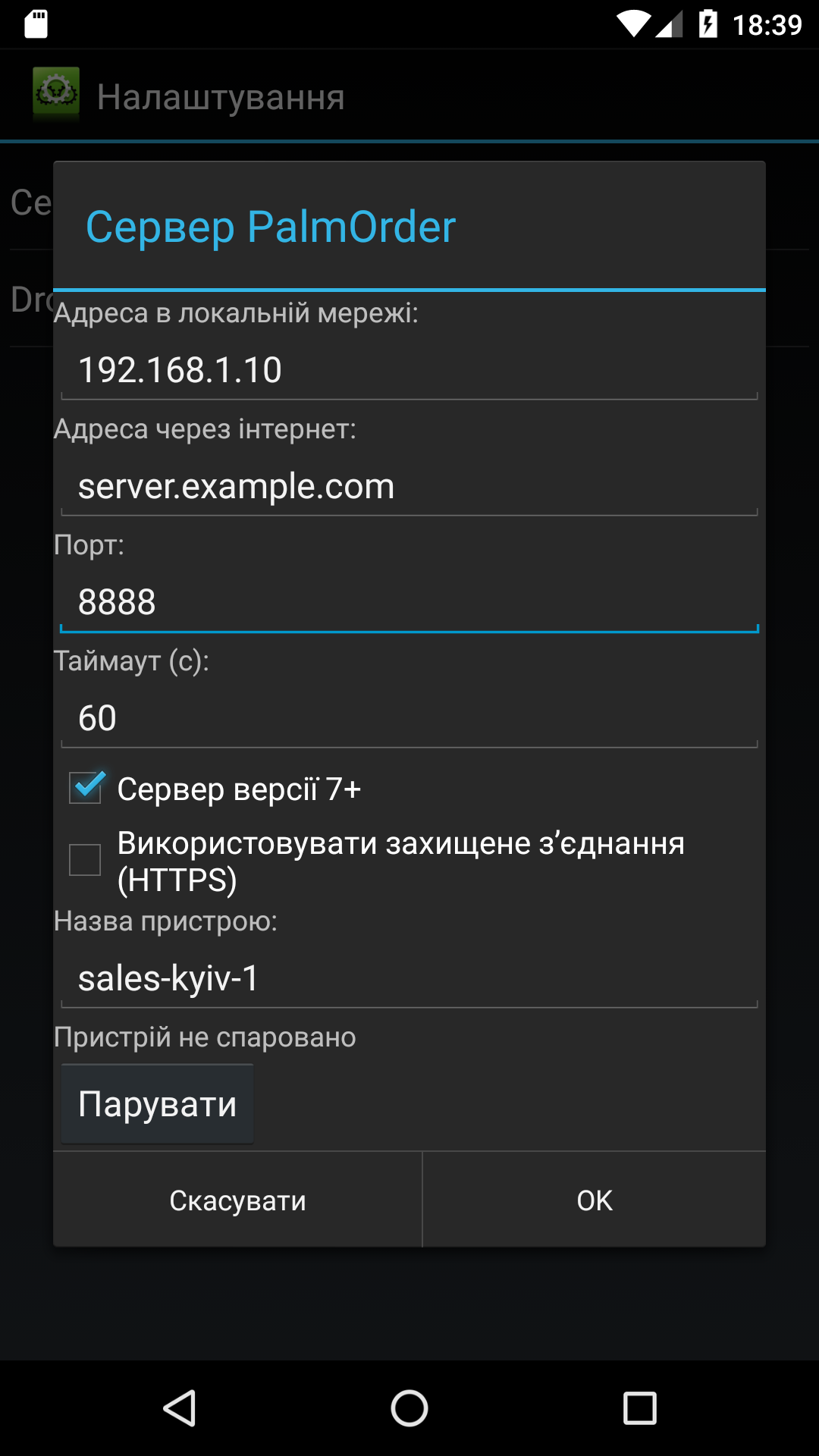
- Виконайте парування першого пристрою. Під час схвалення задайте унікальний
syncName. - Запустіть обмін на спарованому пристрої та перевірте результат у журналі сервера. Якщо дані завантажилися, а документи з’являються в новій теці
inbox, спаровуйте решту пристроїв по черзі.
02Що робити, якщо я не маю статичної IP-адреси?#+
Для організації обміну комп'ютер, на якому встановлена серверна частина системи, має бути постійно доступний в мережі Інтернет. Відповідно йому повинна бути надана постійна адреса. Але зазвичай надання статичної IP-адреси провайдерами мережі Інтернет відносно дорога послуга. Як вихід із даної ситуації – скористатися послугою надання постійного доменного імені динамічній IP-адресі. Таку послугу безкоштовно надає, наприклад, компанія FreeDNS. Усю необхідну інформацію ви знайдете на їхньому сайті. Відповідно на мобільному пристрої в полі для введення IP-адреси для обміну типу «Дистанційний» необхідно буде прописати зареєстроване вами доменне ім'я.
03Помилки xml2eldb, їх причини і рішення#+
Результат xml2eldb | Причина | Рішення |
|---|---|---|
Parse result code: <число_відмінне_від_нуля> | XML-файл містить синтаксичні помилки | Виправте синтаксичні помилки в XML-файлі. Для виявлення місцезнаходження синтаксичної помилки можете скористатися браузером, відкривши у ньому файл браузер видасть інформацію про помилку |
XML validation error: tag count does not confirm to table schema | Кількість тегів всередині тегу не відповідає описаному в схемі | |
XML validation error: field | В схемі описання таблиці невірно описане одне з її полів | Атрибут name тегу field не описаний або містить пустий рядок. |
Parse result code: 00000000. Таблиця на терміналі пуста | При перетворенні виникли помилки з додаванням в неї записів | Запустіть xml2eldb з опцією -d. На стандартний вивід буде виведена докладна інформація про додавання кожного запису, де ви зможете легко виявити помилку. |
Мобільний застосунок+
01Як запобігти доступу звільнених агентів до бази даних?#+
Якщо агент звільнився або більше не працює із системою, а ліцензія залишилася на його пристрої, він може й надалі отримувати дані з офісної облікової системи.
Щоб закрити доступ, активуйте цю ліцензію на іншому пристрої користувача. Після активації ліцензії на новому пристрої обмін із попереднім буде автоматично заборонений, навіть якщо ліцензія формально залишилася на ньому.
02Як створити маршрут і працювати з ним?#+
Функція доступна для ліцензії Full (повна мобільна ліцензія).
Маршрут можна сформувати через офісну облікову систему або вручну у файлі routes.xml. Для ручного варіанта перетворіть XML-файл у формат DB за допомогою утиліти xml2eldb.exe. Приклад маршруту для середи з кодами торгових точок:
<?xml version="1.0" encoding="windows-1251"?>
<table name="routes">
  <schema>
    <field name="customer_code" type="TEXT" />
    <field name="week_day" type="INTEGER KEY" />
    <field name="trade_point_value" type="TEXT" />
  </schema>
  <data>
    <record><f>4</f><f>3</f><f>5010</f></record>
    <record><f>5</f><f>3</f><f>5040</f></record>
    <record><f>6</f><f>3</f><f>5050</f></record>
    <record><f>7</f><f>3</f><f>5060</f></record>
    <record><f>8</f><f>3</f><f>110</f></record>
  </data>
</table>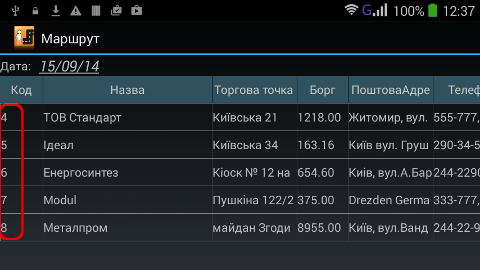
Коди торгових точок вивантажуються з офісної облікової системи у файл vl_trade_points.xml.
Поле week_day визначає день тижня: 1 — понеділок, 2 — вівторок і так далі до 7 — неділі. Замість нього можна вказати поле date з конкретною датою у форматі YYYY-MM-DD.
На пристрої відкрийте розділ «Маршрут» і виберіть потрібний день або дату. У списку клієнтів можна створити документи «Замовлення», «Оплата» чи «Стор-чек» через контекстне меню — довгим натисканням на клієнті.
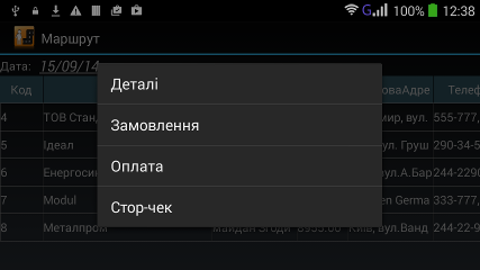
Якщо потрібно лише зафіксувати візит без документа, створіть порожнє «Замовлення». Після синхронізації на мапі GPS-online з’явиться маркер «Зустріч».
03Чи можна завантажити у програму довільну таблицю?#+
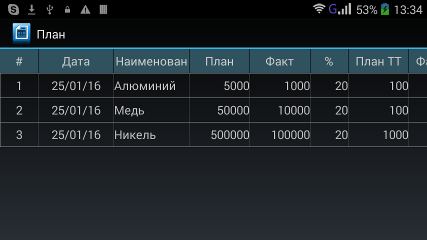
Власники ліцензій Full та Medium можуть формувати та завантажувати на мобільні пристрої таблиці з довільними даними. Для цього необхідно виконати такі кроки:
- Сформувати таблицю у форматі XML. Приклад таблиці. Детально порядок формування описано в посібнику адміністратора (розділ "Взаємодія з ERP-системою" параграф "Формат даних, що вивантажуються з ERP-системи (довідників, списків, документів)"). Також бажано створити файл налаштувань колонок довільної таблиці або налаштувати колонки вручну після завантаження. Порядок формування файлу налаштувань колонок описано в посібнику адміністратора розділ "Організація обміну" параграф "Файл дистанційних налаштувань колонок таблиць".
- Перекодувати таблицю у формат DB за допомогою утиліти Xml2Eldb.exe.
- Сформувати файл custom_tables.xml як описано в посібнику адміністратора (розділ "База даних системи" параграф "Довільні таблиці"). Приклад.
- Внести зміни в файл exchange.xml як описано в посібнику адміністратора (розділ "База даних системи" параграф "Довільні таблиці" і параграф "Файл дистанційних налаштувань колонок таблиць", якщо одночасно завантажуються налаштування колонок).
- Помістити усі перераховані файли в папку вихідних серверу.
- Завантажити новий exchange.xml.
- Завантажити довільні таблиці та файли налаштувань колонок.
04Як організувати дистанційний обмін через Dropbox#+
Для організації обміну через Dropbox виконайте такі кроки.
- Отримайте адреси електронної пошти для сервера та кожного мобільного пристрою (ліцензії).
- Використовуючи ці адреси, зареєструйте облікові записи на Dropbox.
- На комп’ютері із сервером встановіть програму синхронізації dropbox.exe. Папку файлів краще розташувати в корені диска, наприклад C:\Dropbox.
- Скопіюйте вміст папки C:\PalmOrder\Server у C:\Dropbox\Server.
- Увійдіть до серверного облікового запису Dropbox, відкрийте спільний доступ до папки Server для мобільних пристроїв і прийміть запрошення в кожному з них.
Після цього відкрийте palmserv.ini та змініть шляхи до вхідних і вихідних файлів. Шляхи мають бути відносними. Для спільної папки Server використовуйте:
inbox=.\Inbox
outbox=.\Outbox
Якщо кожен пристрій має окремі папки, наприклад для ліцензії SA001, у відповідній секції вкажіть:
[SA001]
outbox=.\Outbox\SA001
inbox=.\Inbox\SA001
Тоді файли пристрою SA001 синхронізуватимуться з C:\Dropbox\Server\Outbox\SA001 та C:\Dropbox\Server\Inbox\SA001.
Шляхи до тимчасових, оброблених файлів і логів краще залишити без змін та не розміщувати їх у папках Dropbox.
На мобільному пристрої відкрийте PalmOrder і послідовно виконайте налаштування:
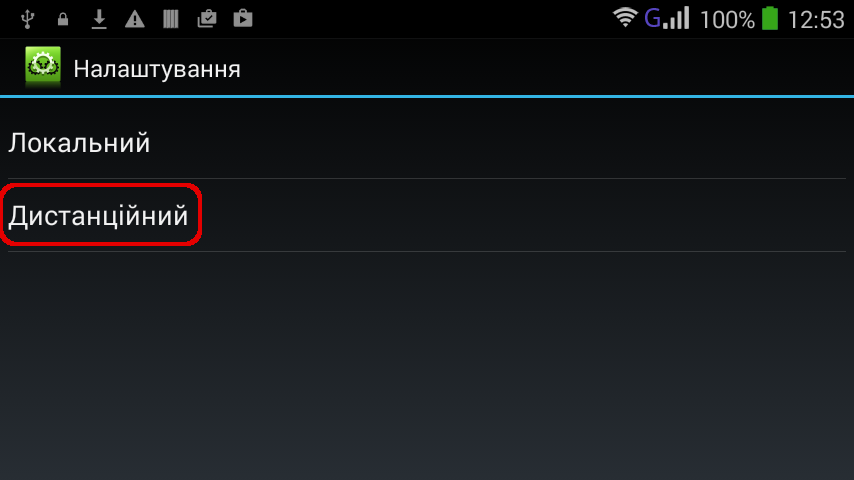
- Відкрийте «Налаштування» → «Обмін» → «Дистанційний».
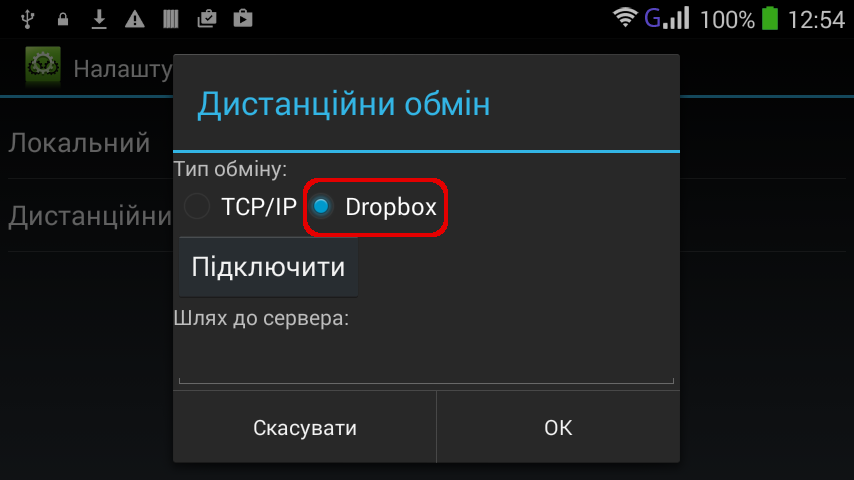
- У полі «Тип обміну» виберіть «Dropbox».
- У полі «Шлях до серверу» введіть /Server.
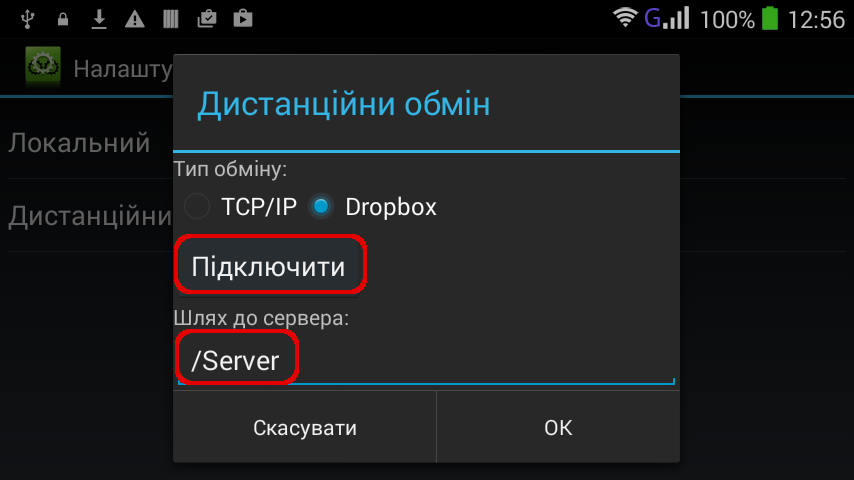
- Натисніть «Підключити» або «Перепідключити», якщо з’єднання вже налаштовувалося.
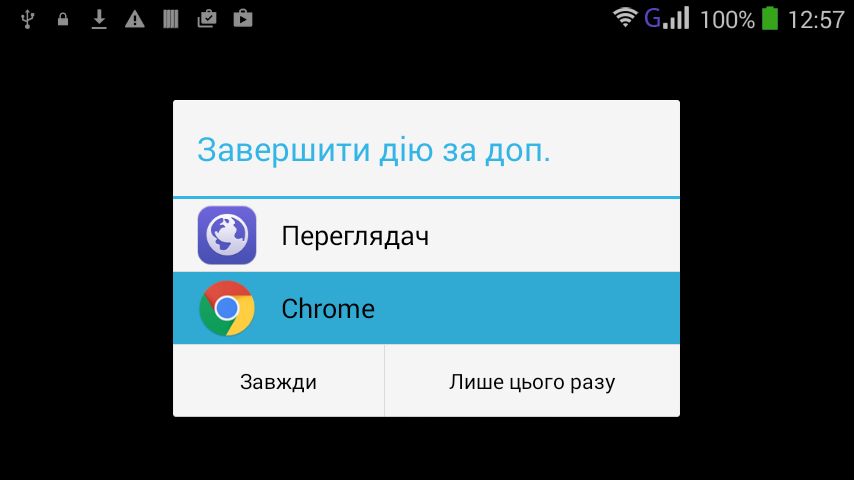
- Якщо з’явиться вікно «Завершити дію за допомогою», виберіть браузер.
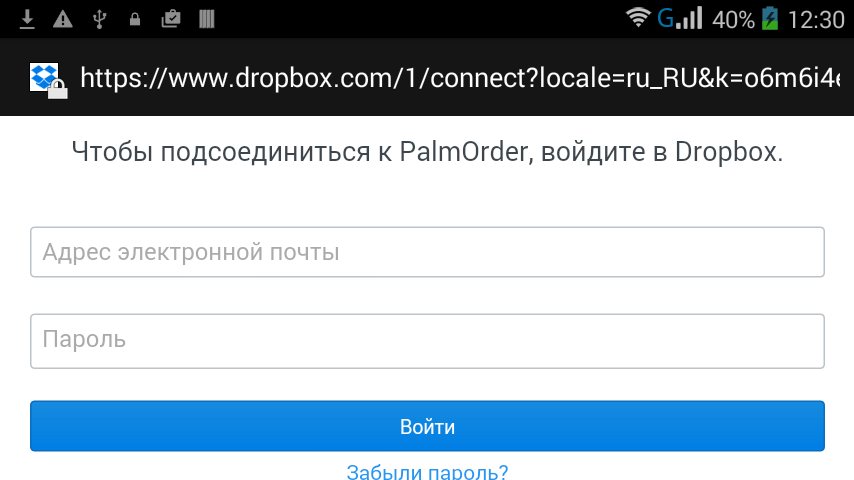
У вікні підключення PalmOrder до Dropbox введіть пошту та пароль облікового запису цього мобільного пристрою й натисніть «Увійти».
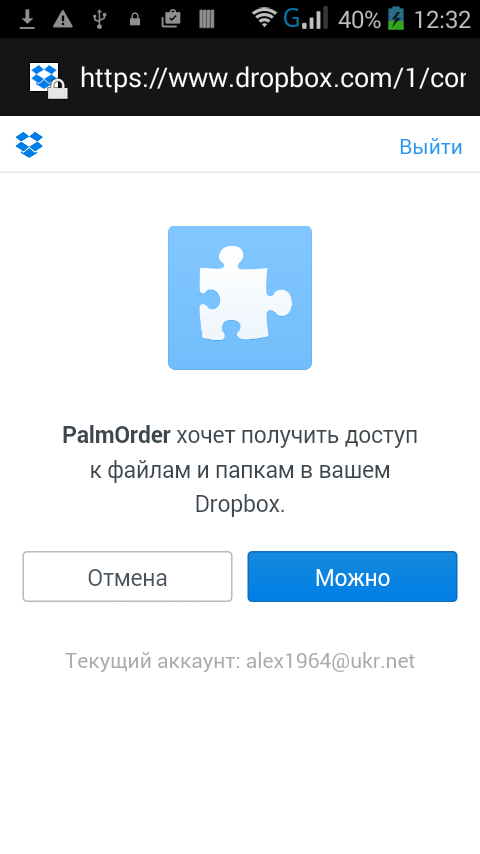
- Надайте PalmOrder дозвіл на використання папок Dropbox, натиснувши «Можна».
- Завершіть налаштування дистанційного обміну, натиснувши «ОК».
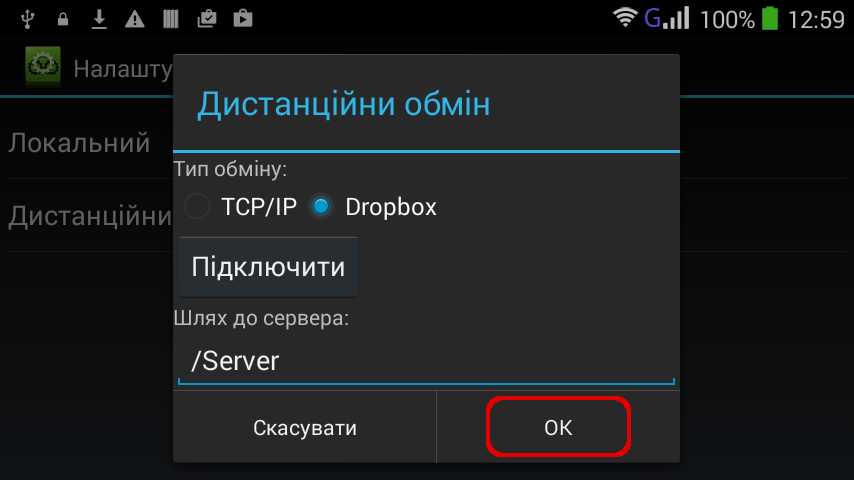
Налаштування завершено.
Якщо використовується лише дистанційний обмін через Dropbox, palm_server.exe можна не запускати. Для локального обміну через Wi‑Fi сервер потрібно запускати. Ліцензію можна встановити через локальний обмін або дистанційно за протоколом TCP/IP.
05Як змінити пароль адміністратора?#+
Пароль адміністратора зберігається в таблиці gl_settings, у запису з кодом ADMIN_USER_PASS. Пароль записаний у полі value. Якщо такого запису немає, використовується пароль за замовчуванням admin.
Оновити таблицю gl_settings на мобільному пристрої можна через обмін із сервером. Додайте таблицю gl_settings до файлу налаштувань обміну exchange.xml, наприклад у розділ «Завантажити дані». Після цього виконайте обмін.
Приклад XML-файлу для створення таблиці можна завантажити тут. Для конвертації XML у DB використовуйте команду Xml2ElDb.exe gl_settings.xml.
06Як встановити ліцензію?#+
Налаштуйте обмін як описано в п. 2 на цій сторінці
- Скопіюйте файл ліцензії LiteERP.license в папку вихідних серверу. Зазвичай ця папка називається Outbox.
- На пристрої запустіть додаток PalmOrder.
- Якщо ліцензія була встановлена раніше, для встановлення нової необхідно видалити попередню. Для цього зайдіть в «Налаштування» — «Про програму» і натисніть кнопку «Видалити ліцензію». Поверніться в головне вікно програми.
- Виберіть «Обмін».
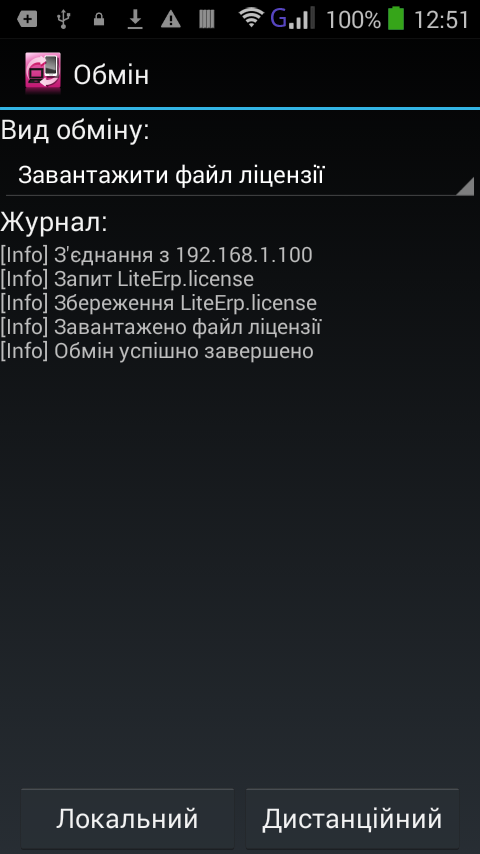
- У випадаючому списку «Вид обміну» виберіть «Завантажити файл ліцензії».
- Виконайте обмін.
- Видаліть файл ліцензії LiteERP.license з папки вихідних серверу (зазвичай ця папка називається Outbox).
07У якому форматі зберігається час?#+
Час на пристрої зберігається і передається на сервер як кількість мілісекунд від 01.01.1970 00:00 UTC.
08Як встановити спеціальну ціну на товар певному контрагенту?#+
можна встановлювати індивідуальну ціну на будь який товар для будь якого контрагенту. Для встановлення спеціальної (акційної, індивідуальної) ціни на конкретний товар конкретному контрагенту необхідно створити файл customer_product_data.xml, який містить поля: код контрагенту, код товару, ціна. Приклад того, яким має бути файл customer_product_data.xml для контрагента з кодом 4 і товара з кодом 12.
<?xml version="1.0" encoding="windows-1251"?>
<table name="customer_product_data">
  <schema>
    <field name="customer_code" type="TEXT KEY" />
    <field name="product_code" type="TEXT KEY" />
    <field name="price" type="REAL" />
  </schema>
  <data>
    <record>
      <f>4</f>
      <f>12</f>
      <f>17.50</f>
    </record>
  </data>
</table>
А ось що буде в таблиці підбору товарів документу «Замовлення»; для контрагента з кодом 4 після завантаження цих даних.
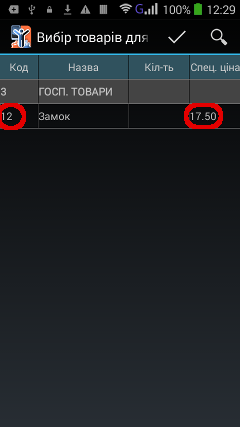
Спеціальна ціна тепер має пріоритет перед будь якою іншою категорією цін, встановленою для даного контрагенту. Саме вона буде підставлятися в табличну частину документу «Замовлення», навіть якщо встановлена жорстка прив'язка категорії ціни. Змінити спеціальну ціну на яку-небудь іншу можна, якщо в закладці «Реквізити» обрати іншу категорію цін (при цьому не повинна бути встановлена жорстка прив'язка категорій цін до контрагентів). Або вручну, якщо в налаштуваннях документу «Замовлення» встановлена опція «Дозволити установку ціни». Повернути спеціальну ціну товарові, якщо вона була змінена, можна також двома способами:
- В таблиці підбору товарів документу «Замовлення» скинути кількість по відповідному товару на 0, потім встановити необхідну кількість.
- Видалити рядок з даним товаром із табличної частини документу «Замовлення» (довгий тап на відповідному рядку в таблиці — вибір пункту контекстного меню «Видалити»), а потім встановити необхідну кількість повторно звичайним способом.
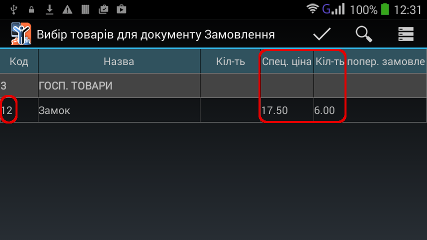
За тим же принципом можна додати будь яке поле по певному товару для будь якого контрагента. Наприклад, якщо ви хочете, щоб у торгового агента була інформація про те, скільки даного товару було замовлено контрагентом минулого разу, файл customer_product_data.xml повинен виглядати так:
<?xml version="1.0" encoding="windows-1251"?>
<table name="customer_product_data">
<schema>
	<field name="customer_code" type="TEXT KEY" />
	<field name="product_code" type="TEXT KEY" />
	<field name="price" type="REAL" />
	<field name="preorder_count" type="REAL" />
</schema>
<data>
<record>
	<f>4</f>
	<f>12</f>
	<f>17.50</f>
	<f>6</f>
</record>
</data>
</table>
А ось що буде на екрані вашого пристрою:
09Як вибрати світлу (Holo Light) / темну (Holo Dark) тему?#+
Як вибрати світлу (Holo Light) або темну (Holo Dark) тему?
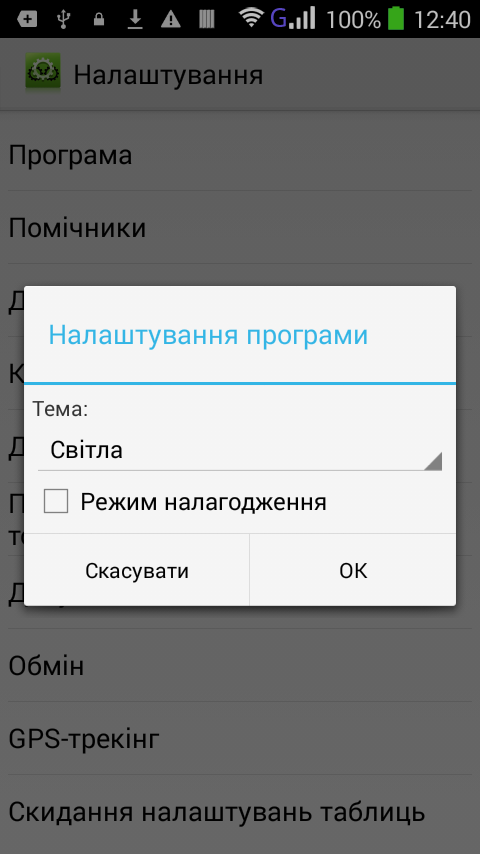
«PalmOrder:Збір замовлень» підтримує стандартні для Android світлу (Holo Light) і темну (Holo Dark) теми. Для вибору потрібної теми зробіть наступне:
- знаходячись в головному вікні, оберіть «Налаштування» — «Програма»;
- у випадаючому списку «Тема» оберіть потрібний параметр і натисніть «OK».
10Заборона приймання Замовлень від клієнтів з простроченим боргом#+
Як заборонити створення документів Замовлення для клієнтів з простроченим боргом?
Керівники багатьох підприємств, що використовують систему «PalmOrder», забороняють своїм торговим агентам приймати замовлення у покупців, що мають прострочений борг. Однак ця заборона не завжди дієва, оскільки зарплата або премії багатьох торгових агентів залежить від кількості прийнятих замовлень і їх суми. І вони роблять усе, щоб обійти ці обмеження. Просту програмну заборону на створення документу «Замовлення» агенти навчились обходити, створюючи документ «Оплата» (зменшуючи таким чином борг), потім приймаючи замовлення, після чого видаляючи створений документ «Оплата». Тому для повноцінної реалізації цієї функції необхідно зробити наступне:
- Увійти в «Налаштування», вибрати пункт «Документ «Замовлення»», ввести пароль
- Поставити прапорець напроти пункту «Заборонити вибір клієнтів з простроченим боргом», натиснути кнопку «Прийняти»
- Вибрати пункт «Документ «Оплата»», ввести пароль
- Поставити прапорці напроти пунктів «Заборонити змінювати збережений документ» і «Заборонити видаляти невідправлені документи», натиснути кнопку «Прийняти»
11Режим обов'язкового фотографування при створенні замовлення#+
Як зробити фотографування обов'язковим при формуванні замовлення?
Ця функція доступна користувачам ліцензії Full (Повна).
Для того, щоб зробити фотографування обов'язковим в процесі приймання замовлення, необхідно:
- переконатися, що серверна частина оновлена;
- переконатися, що застосунок «PalmOrder:Збір замовлень» оновлений;
- переконатися, що у ви використовуєте вид ліцензії Full, інакше ця функція не працюватиме;
- завантажити новий файл обміну exchange.xml;
- внести наступні зміни в процедуру (обробку) вашої облікової системи, що формує файл ref_customers.xml: в розділ schema має бути доданий рядок: <field name="photo_required" type="INTEGER" />
Якщо поле пусте або має значення 0 — фото необов'язкове, інакше — обов'язкове.
Якщо встановлена ознака обов'язковості фотосесії, то торговому агентові (представникові) при спробі вибору товарів в документі буде видано попередження про необхідність створення фотографії, перш ніж почати підбір товарів, для чого необхідно:
- перебуваючи в документі «Замовлення» (закладці «Реквізити» або «Товари»), викликати «Меню» и обрати пункт «Фото» (зазначте, що ця функція недоступна в таблиці підбору товарів);
- зробити знімок і підтвердити його збереження;
- продовжити роботу з документом «Замовлення».
Зроблені фото можна передати на сервер у процесі обміну в режимі «Передати документи».
12Як зробити фотознімок і передати його на сервер?#+
Як зробити фотознімок і передати його на сервер?
Ця функція доступна користувачам ліцензї Full (Повна).
Для того, щоб зробити фотографію в процесі прийму замовлення, необхідно:
- перевірити, що серверна частина оновлена;
- перевірити, що застосунок «PalmOrder:Збір замовлень» оновлений;
- перевірте, що у вас встановлена ліцензія Full. На більш дешевих ліцензіях (Lite та Medium) ця функція не доступна;
- завантажте новий файл обміну exchange.xml;
- знаходячись в документі «Замовлення» (закладка «Реквізити» або «Товари»), викличте «Меню» і оберіть пункт «Фото» (зазначте, що ця функція недоступна в таблиці підбору товарів);
- зробіть знімок і збережіть;
- продовжуйте роботу з документом «Замовлення».
Зроблені фото можна передати на сервер у процесі обміну в режимі «Передати документи».
13Як налаштувати відображення картинок в карточці?#+
Як налаштувати відображення картинок в карточці товару?
Для того щоб в карточці товару відображалась картинка, зробіть наступне:
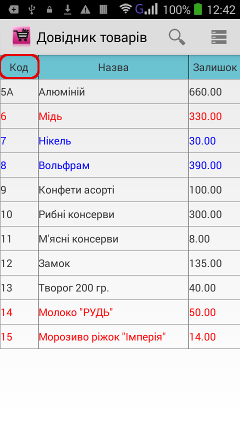
- перевірте, щоб тип файлів зображень підтримувався програмою (jpg, gif, png, bmp); якщо ні — переконвертуйте (при цьому наполегливо рекомендуємо використовувати зображення якогось одного формату: якщо у вас, до прикладу, є файл 15.jpeg, а ви, бажаючи оновити зображення, закачаєте 15.png, то програма буде розцінювати їх як два різних файли і, можливо, показуватиме у карточці старий);
- переіменуйте файли за принципом ім'я_файлу_фото = код_товару; код товару можете підглянути в колонці Код (довідник «Товари» в програмі «PalmOrder»);
- помістіть підготовлені зображення в папку...\Outbox\Images на вашому стаціонарному комп'ютері (створіть папку у випадку її відсутності) Важливо: При великій кількості картинок бажано, щоб їх розмір не перевищував 50 кБ. Швидкість завантаження таких картинок — 80-100 шт./хв. Чим більше розмір — тим повільніше завантаження.
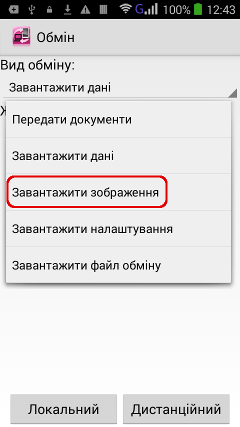
На Android-пристрої запустіть «PalmOrder», оберіть «Обмін» (вважаємо, що він у вас налаштований), у випадаючому списку видів обміну оберіть пункт «Завантажити картинки». Оберіть «Локальний». Дистанційний обмін не рекомендується, оскільки швидкість завантаження через Інтернет набагато меньша, ніж в мережі Wi-Fi. Навряд чи вам сподобається чекати декілька десятків хвилин (або навіть години)
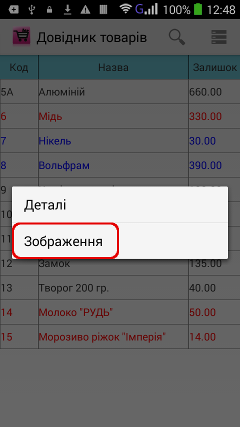
Перейдіть в довідник «Товари», довгий тап на найменуванні призведе до появи контекстного меню. Оберіть «Зображення»
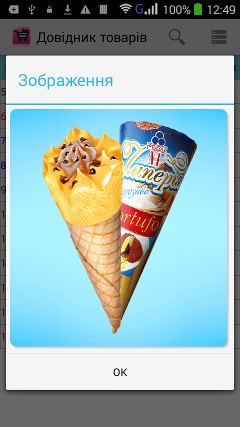
Готово!
14Чи можна змінити налаштування дистанційно за допомогою обміну?#+
Можна. Для цього:
- Cтворіть файл preferences.xml (структура файлу та інші параметри в посібнику адміністратора параграф «Файл дистанційних налаштувань клієнтської частини програми») і помістіть його в папку вихідних (зазвичай це C:\PalmOrder\Server\Outbox);
- В файлі обміну (exchange.xml) має бути вид обміну «Завантажити файл налаштувань». Якщо стандартний файл обміну не містить цієї опції, оновіть серверну частину або додайте опцію вручну.
Оновлення містять приклад файлу налаштувань preferences.xml і файл обміну exchange.xml. Майте на увазі, що процедуру завантаження файлу налаштувань можна вставити в будь який з існуючих видів обміну, не обов'язково для цього мати окремий вид обміну. Структура файлу налаштувань обміну описана в параграфі «Файл налаштувань обміну» в посібнику адміністратора.
15Чи можна друкувати документи?#+
Ця функція доступна користувачам ліцензії Full (Повна).
Система «PalmOrder» дозволяє друкувати документи, використовуючи створені друкарські форми. Налаштування друку містить:
<print-forms>
  <document name="order">
    <forms>
      <form>
        <presentation>Рахунок-фактура</presentation>
        <file>invoice.prn</file>
      </form>
      <form>
        <presentation>Видаткова накладна</presentation>
        <file>delivery_note.prn</file>
      </form>
    </forms>
  </document>
  <document name="payment">
    <forms>
      <form>
        <presentation>Довідка</presentation>
        <file>ticket.prn</file>
      </form>
    </forms>
  </document>
</print-forms>
{% escp.esc 2 %}{% escp.12 %}
Постачальник: {$we.company} Адреса: {$we.address}
Р.№: {$we.registration}
Платіжні реквізити: {$we.billing}
Отримувач: {$doc.customer.full_name}
Адреса: {$doc.customer.ПочтовыйАдрес}
{% escp.esc E %}ВИДАТКОВА НАКЛАДНА № {$doc.number} від
{$doc.date}{% escp.esc F %}
{% escp.esc 0 %}
+----------------------------------------------------------------------------+
| № | Товар | Од. | Кіль- | Ціна | Сума |
| з/п | | вим. | кість | | |
+----------------------------------------------------------------------------+
{% loop in $products as $product counter=$num %}
| {$num|qcalc(+1)|sprintf(%-4s)}| {$product.name|left(25)|sprintf(%-25s)}|
{$product.measure_unit|left(4)|sprintf(%4s)} | {$product.count|sprintf(%8.2f)}|
{$product.price|sprintf(%11.2f)} | {$product.sum|sprintf(%12.2f)}|
{% endloop %}
+----------------------------------------------------------------------------+
{% escp.esc 2 %}
Усього на суму: {$doc.sum|sprintf(%.2f)} грн.
Відвантажив(ла)___________________ Отримав(ла)___________________
за дор. № від {% escp.0C %}<exchange name="print_forms" view="Завантажити друкарські форми">
<get>
<files>
<file name="print_forms_xml" files="print_forms.xml" />
<file name="print_forms_prn" files="*.prn" />
</files>
</get>
</exchange>- створення файлу налаштувань друку;
- створення власне друкарських форм;
- завантаження файлу налаштувань друку і печатних форм;
- вибір принтеру і редагування реквізитів друку;
- Залишилось відредагувати реквізити друку і вибрати принтер. Для встановлення реквізитів друку увійдіть в «Налаштування», оберіть «Друк» — «Реквізити». Заповніть необхідні для друку форм поля. Натисніть «ОК». Для вибору принтеру переконайтесь, що він включений, а функція BlueTooth активована на принтері і на Вашому пристрої. Увійдіть в «Налаштування», виберіть «Друк» — «Принтер». У полі «Пристрій для друку» виберіть необхідний принтер (якщо принтер не з'явився у випадаючому списку, значить він виключений або не працює BlueTooth адаптер. В полі «Кодування» введіть необхідну кодову сторінку (це може бути, наприклад, CP866 або CP1251 для кирилиці — зверніться до інструкції по принтеру). В полі «Затримка в кінці (мс)» слід ввести значення в мілісекундах в разі, якщо друкарська форма «обрізається», тобто не друкується до кінця. Яке саме значення слід ввести, визначається дослідним шляхом. Почніть з 500 мс. По закінченні натисніть «ОК». Тепер усе готово для друку. Щоб надрукувати який-небудь документ, відкрийте його, оберіть «Меню» — «Друк», виберіть необхідну форму (якщо їх декілька). Друк почнеться негайно.
16Як виділити елемент довідника іншим кольором?#+
Чи можна виділяти іншим кольором (кольорами) певні рядки в довідниках (наприклад групи або акції)? Так, можна. Кольори для елементів довідника задаються у колонці «color» таблиці довідника. Значення для кольору вказується у шістнадцятирічному форматі 0xRRGGBB. Наприклад, 0x00FF00 відповідає зеленому кольору. Приклади кольорів можна підглянути тут. Зарезервовані значення: 1 — червоний, 2 — зелений, 3 — синій, можуть бути представлені і в десятичному форматі. Приклад довідника товарів.
GPS-трекінг+
01Як визначити GPS-координати створення документу?#+
Ця функція доступна користувачам ліцензії Full (Повна)
Є два способи:
- Ви можете роздивитися детально маршрут і координати збереження документу на сервері стеження GPS.
- Також при збереженні документу в полях latitude і longitude документу зберігаються широта і довгота координат документу відповідно. Дані зберігаються при умові, що точність отриманих координат менше 50 м і вік менше 10 хвилин. Дані координати ви можете використовувати також, наприклад, для створення бази координат покупців (контрагентів).
02Як налаштувати GPS-стеження на пристрої?#+
Ця функція доступна користувачам ліцензії Full (Повна). Для доступу до gps.palmorder.com, запросіть у нас логін / пароль
Відкрийте PalmOrder на мобільному пристрої:
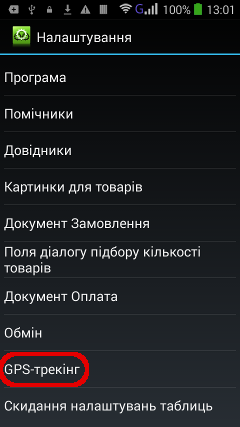
- Виберіть «Налаштування» — «GPS-трекінг» (за замовчуванням пароль — admin).
- Встановіть прапорець на опції «Увімкнути GPS-стеження». Якщо ви адміністратор і хочете, щоб торгові представники (агенти) не виключали GPS-модуль на пристрої, встановіть опцію «Блокувати додаток коли «висока точність» вимкнена».
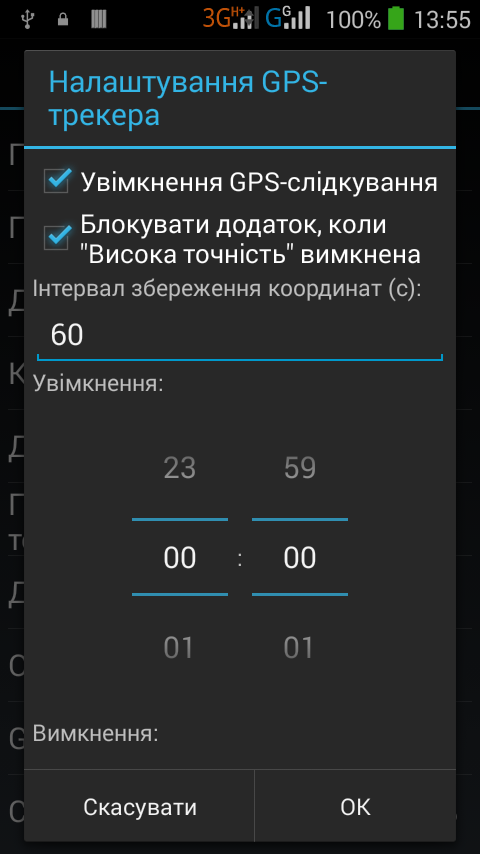
- Встановіть інтервал збереження координат в секундах. На деяких старих пристроях цей параметр може ігноруватися, тому система отримує координати частіше. Додатково координати фіксуються, коли місцезнаходження пристрою змінюється більш ніж на 5 метрів.
- Задайте час початку і закінчення роботи функції GPS online (опції Увімкнення і Вимкнення). Якщо встановлений час увімкнення = часу вимкнення, то функція буде працювати постійно.
- Встановіть прапорець «Відправляти координати на GPS-трекер», для чого введіть Ваші логін і пароль, назначені при реєстрації на gps.palmorder.com.
- Встановіть інтервал відправки координат в секундах. При цьому, чим слабший акумулятор, тим більший ставте інтервал. Значення за замовчуванням — 60 секунд.
- Встановіть період перевірки роботи сервісу. Ця опція необхідна, оскільки операційна система може призупинити роботу сервісу (наприклад, в разі недостатності оперативної пам'яті). В цьому випадку сервіс буде знову запущений, а збережені координати передані на сервер. Період встановлюється в хвилинах. Значення за замовчуванням — 60 хвилин.
- Натисніть «ОК».
Перевірте, щоб в Налаштуваннях Android-пристрою була включена функція GPS і встановлено режим «Висока точність». При встановленні іншого режиму функція не працює. Крім того, політика безпеки Android не дозволяє вмикати/вимикати GPS програмними засобами. Власник пристрою контролює дану можливість через налаштування. Відповідно, у торгового агенту (представника) є можливість завжди відключити модуль GPS. Ми ж зі свого боку можемо лише обмежити йому роботу з «PalmOrder». Наприклад, для того щоб передати документи на сервер, торговий агент (представник) повинен увімкнути модуль GPS.