
Жиі қойылатын сұрақтар
PalmOrder жүйесін сатып алу, орнату және пайдалану туралы жауаптар.
Сатып алу және бағалар+
01«PalmOrder» жүйесін қалай сатып алуға болады?#+
Бізге жазыңызoffice@palmorder.com— шот-фактураны дайындап береміз немесе сіздің өңіріңізде серіктесіміз болса, соған бағыттаймыз.
02Бізге қанша лицензия сатып алу керек?#+
PalmOrder жүйесі пайдалануға арналған әрбір мобильді құрылғы үшін лицензия сатып алынады. Сіз бір лицензияны сатып алып, оны бірнеше құрылғыда пайдалана алмайсыз.
Сервер лицензиясы бір данада тегін беріледі.
03Жүйені енгізу қанша тұрады?#+
Жүйені енгізу қызметінің құнын оны жүзеге асыратын серіктес анықтайды. Баға жұмыс көлеміне, PalmOrder баптауларының күрделілігіне, есеп жүйесіне және оның конфигурациясына, сондай-ақ басқа да көптеген факторларға байланысты. Егер енгізуді өзіміз жүзеге асырсақ, жалпы сома жұмсалған уақыт пен мамандарымыздың қолданыстағы сағаттық тарифіне қарай анықталады.
04Қолдау қызметі қанша тұрады?#+
Бүкіл жұмыс мерзімі ішінде біз мыналар үшін ақы алмаймыз:
- бағдарламадағы қателерді түзету;
- бағдарламаны жаңарту;
- телефон және электрондық пошта арқылы жүйенің жұмысы мен конфигурациясы бойынша кеңестер.
Ақылы қызметке мыналар кіреді:
- біздің мамандардың клиентке кетуі;
- бағдарламалық кешеннің аяқталуы. Біз мобильді коммерция жүйесін қажеттіліктеріңізге және бизнес процестеріңізге бейімдей аламыз. Қайта қарау құны лицензиялар құнына кірмейді және жұмсалған уақыт пен маманның ағымдағы сағаттық тарифін ескере отырып анықталады.
Біздің серіктестер қызмет құнын дербес анықтайды.
Сервер және деректер алмасуы+
01Як перейти з PalmOrder Server 6.x на PalmOrder Server 7.x?#+
- Створіть резервну копію сервера 6.x: збережіть
palmserv.ini,exchange.xml, файл ліцензії, текиinboxіoutboxта інші файли інтеграції. Не видаляйте цю копію, доки перехід не буде повністю перевірено. - Запросіть ліцензію для сервера 7.x, написавши на office@palmorder.com.
- Встановіть PalmOrder Server 7.x в окрему теку за інструкцією зі встановлення. Налаштуйте пароль адміністратора та нові теки
inboxіoutbox. Не запускайте його на тому самому порту, доки сервер 6.x ще працює. - Зупиніть сервер 6.x. Якщо він запущений як програма, закрийте
palm_server.exe. Якщо сервер працює як служба Windows, відкрийтеservices.mscі зупиніть службу «PalmOrder Server». Потім відкрийте командний рядок від імені адміністратора в теці сервера 6.x та виконайтеpalm_server.exe -delete. Переконайтеся, що службу видалено, а процесpalm_server.exeне працює. - Запустіть PalmOrder Server 7.x, виконайте перший запуск і активуйте отриману ліцензію. У журналі сервера не повинно бути помилок запуску.
- Скопіюйте
exchange.xmlзі старої текиoutboxу нову. Налаштуйте облікову систему так, щоб вона вивантажувала дані в нову текуoutboxі завантажувала документи з нової текиinbox. - На першому Android-пристрої відкрийте «Налаштування» → «Обмін» → «Сервер PalmOrder», увімкніть «Сервер версії 7+» і вкажіть адресу та порт PalmOrder Server 7.x.
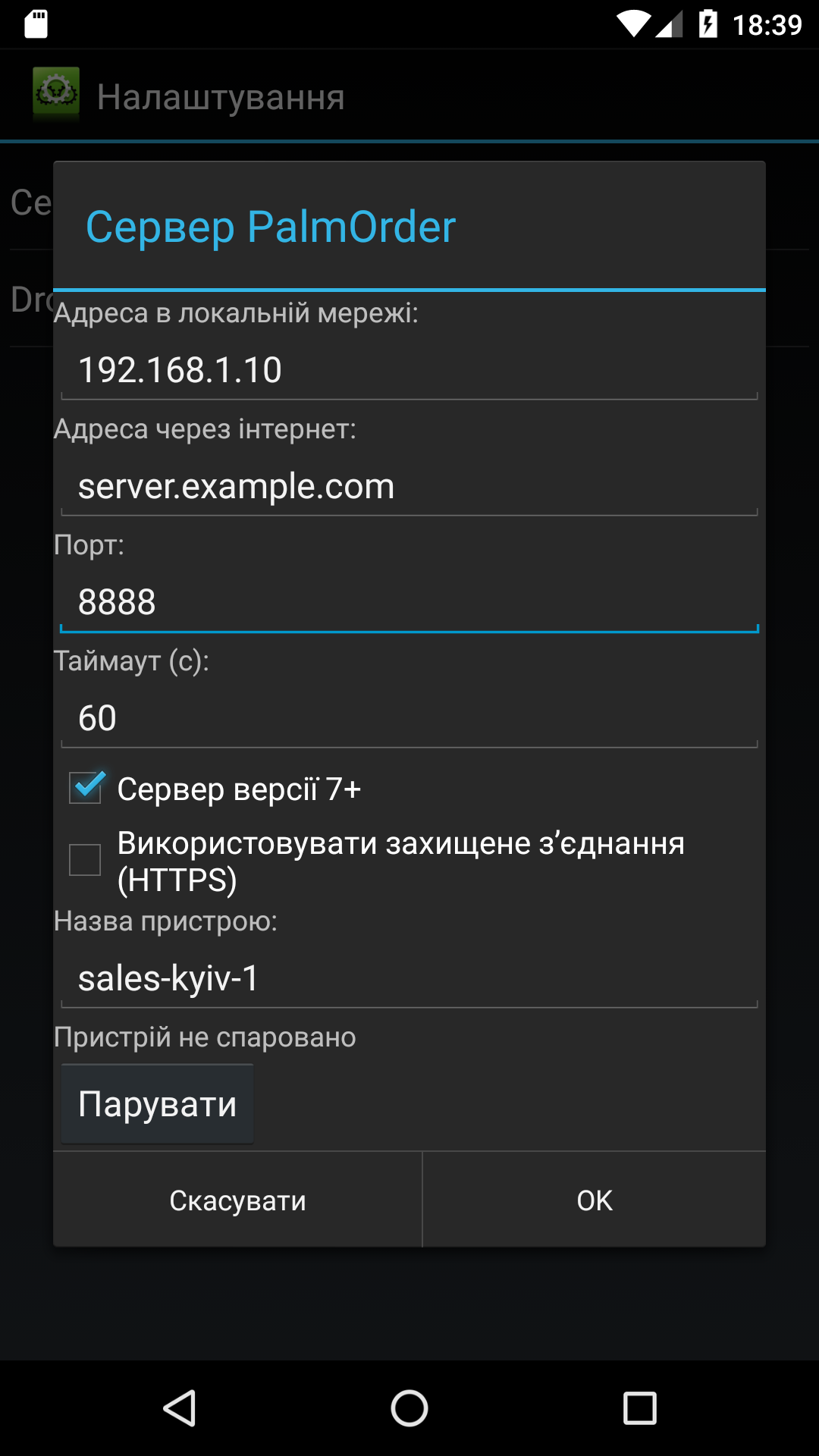
- Виконайте парування першого пристрою. Під час схвалення задайте унікальний
syncName. - Запустіть обмін на спарованому пристрої та перевірте результат у журналі сервера. Якщо дані завантажилися, а документи з’являються в новій теці
inbox, спаровуйте решту пристроїв по черзі.
02Статикалық IP мекенжайым болмаса не істеуім керек?#+
Алмасуды ұйымдастыру үшін жүйенің серверлік бөлігі орнатылған компьютер интернетте үнемі қолжетімді болуы керек. Тиісінше, оған тұрақты мекен-жай берілуі керек. Бірақ әдетте Интернет провайдерлерінің статикалық IP мекенжайын беруі салыстырмалы түрде қымбат қызмет болып табылады. Бұл жағдайдан шығудың жолы ретінде динамикалық IP мекенжайына тұрақты домен атауын беру қызметін пайдаланыңыз. Мұндай қызметті, мысалы, FreeDNS компаниясы тегін ұсынады. Сіз олардың веб-сайтында барлық қажетті ақпаратты таба аласыз. Тиісінше, мобильді құрылғыда «Қашықтан» түрдегі алмасу үшін IP мекенжайын енгізу өрісінде сіз тіркеген домендік атауды жазу қажет болады.
03xml2eldb қателері: себептері мен шешімдері#+
xml2eldb нәтижесі | Себеп | Шешім |
|---|---|---|
Parse result code: <число_відмінне_від_нуля> | XML файлында синтаксистік қателер бар | XML файлындағы синтаксистік қателерді түзетіңіз. Синтаксистік қатенің орнын табу үшін сіз ондағы файлды аша отырып, шолғышты пайдалана аласыз, шолғыш қате туралы ақпаратты көрсетеді. |
XML validation error: tag count does not confirm to table schema | Тегтің ішіндегі тегтердің саны диаграммада сипатталғанға сәйкес келмейді | |
XML validation error: field | Оның бір өрісі кестені сипаттау схемасында қате сипатталған | Өріс тегінің атау төлсипаты анықталмаған немесе бос жолды қамтиды. |
Parse result code: 00000000. Таблиця на терміналі пуста | Түрлендіру кезінде оған жазбаларды қосу кезінде қателер орын алды | -d опциясымен xml2eldb іске қосыңыз. Әрбір жазбаны қосу туралы толық ақпарат стандартты шығыста көрсетіледі, онда қатені оңай анықтауға болады. |
Мобильді қолданба+
01Жұмыстан шыққан агенттердің дерекқорға кіруін қалай болдырмауға болады?#+
Агент жұмыстан шығып немесе жүйемен енді жұмыс істемесе, ал лицензия оның құрылғысында қалса, ол кеңселік есеп жүйесінен деректер алуды жалғастыра алады.
Кіруді жабу үшін осы лицензияны басқа пайдаланушының құрылғысында белсендіріңіз. Лицензияны жаңа құрылғыда іске қосқаннан кейін, бұрынғы құрылғымен алмасуға автоматты түрде тыйым салынады, тіпті лицензия онда сақталып қалса да.
02Маршрутты қалай құруға және онымен жұмыс істеуге болады?#+
Функция Full лицензиясы (толық мобильді лицензия) үшін қолжетімді.
Маршрутты кеңсе есеп жүйесі арқылы немесе routes.xml файлында қолмен жасауға болады. Қолмен опциясы үшін xml2eldb.exe қызметтік бағдарламасын пайдаланып XML файлын DB пішіміне түрлендіріңіз. Дүкен кодтары бар сәрсенбіге арналған маршруттың мысалы:
<?xml version="1.0" encoding="windows-1251"?>
<table name="routes">
  <schema>
    <field name="customer_code" type="TEXT" />
    <field name="week_day" type="INTEGER KEY" />
    <field name="trade_point_value" type="TEXT" />
  </schema>
  <data>
    <record><f>4</f><f>3</f><f>5010</f></record>
    <record><f>5</f><f>3</f><f>5040</f></record>
    <record><f>6</f><f>3</f><f>5050</f></record>
    <record><f>7</f><f>3</f><f>5060</f></record>
    <record><f>8</f><f>3</f><f>110</f></record>
  </data>
</table>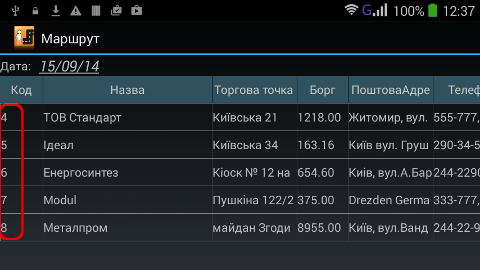
Сауда нүктесінің кодтары кеңселік есеп жүйесінен vl_trade_points.xml файлына жүктеледі.
week_day өрісі аптаның күнін анықтайды: 1 — дүйсенбі, 2 — сейсенбі және т.б., 7 — жексенбі. Оның орнына YYYY-MM-DD пішіміндегі нақты күні бар day өрісін көрсетуге болады.
Құрылғыда «Маршрут» бөлімін ашып, аптаның қажетті күнін не нақты күнді таңдаңыз. Клиенттер тізімінде клиентті ұзақ басып, контекстік мәзір арқылы «Тапсырыс», «Төлем» немесе «Дүкен чегі» құжаттарын жасауға болады.
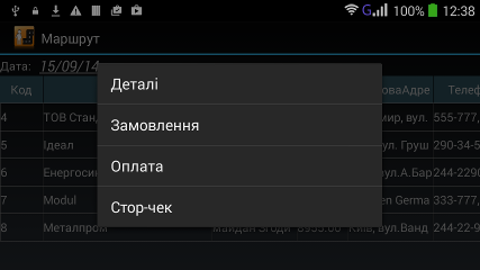
Тек құжатсыз баруды жазу қажет болса, бос «Тапсырыс» жасаңыз. Синхрондаудан кейін GPS-онлайн картасында «Кездесу» маркері пайда болады.
03Бағдарламаға ерікті кестені жүктеуге болады ма?#+
Full және Medium лицензияларының иелері мобильді құрылғыларға ерікті деректері бар кестелерді жасап, жүктей алады. Ол үшін келесі қадамдарды орындау керек:
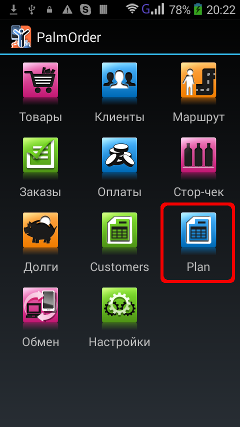
- XML форматында кесте жасаңыз. Кестенің мысалы. Қалыптастыру процедурасы әкімші нұсқаулығында егжей-тегжейлі сипатталған («ERP жүйесімен өзара әрекеттесу» тарауы «ERP жүйесінен жүктелген деректер пішімі (каталогтар, тізімдер, құжаттар)» тармағы). Сондай-ақ, еркін кестенің баған параметрлері файлын жасау немесе жүктегеннен кейін бағандарды қолмен конфигурациялау ұсынылады. Баған параметрлері файлын жасау процедурасы әкімші нұсқаулығында, «Айырбастауды ұйымдастыру» бөлімінде, «Қашықтағы кесте бағанының параметрлерінің файлы» параграфында сипатталған.
- xml2eldb.exe қызметтік бағдарламасын пайдаланып кестені DB пішіміне қайта кодтаңыз.
- Әкімші нұсқаулығында сипатталғандай custom_tables.xml файлын жасаңыз («Жүйелік дерекқор» тарауы «Еркін кестелер» параграфы). Мысал.
- exchange.xml файлына әкімші нұсқаулығында сипатталғандай өзгертулер енгізіңіз («Жүйелік дерекқор» тарауы «Ерікті кестелер» параграфы және баған параметрлері бір уақытта жүктелсе, «Қашықтағы кесте бағанының параметрлері файлы» параграфы).
- Барлық тізімделген файлдарды сервердің шығыс қалтасына орналастырыңыз.
- Жаңа exchange.xml жүктеп салыңыз.
- Ерікті кестелер мен баған параметрлері файлдарын жүктеп алыңыз.
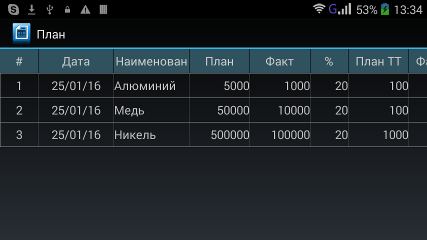
04Dropbox арқылы қашықтан алмасуды қалай ұйымдастыруға болады?#+
Dropbox арқылы қашықтан алмасуды ұйымдастыру үшін мына қадамдарды орындаңыз.
- Серверге және әрбір мобильді құрылғыға (лицензия) электрондық пошта мекенжайларын алыңыз.
- Осы мекенжайларды пайдаланып Dropbox жүйесінде тіркелгілерді тіркеңіз.
- Сервер компьютерінде dropbox.exe синхрондау бағдарламасын орнатыңыз. Файл қалтасын дискінің түбірінде орналастырған дұрыс, мысалы C:\Dropbox.
- C:\PalmOrder\Server қалтасының мазмұнын C:\Dropbox\Server ішіне көшіріңіз.
- Dropbox серверлік тіркелгісіне кіріп, Server қалтасын мобильді құрылғылардың тіркелгілерімен ортақтастырыңыз және әрқайсысында шақыруды қабылдаңыз.
Осыдан кейін palmserv.ini ашыңыз және кіріс және шығыс файлдарының жолдарын өзгертіңіз. Жолдар салыстырмалы болуы керек. Ортақ сервер қалтасы үшін мынаны пайдаланыңыз:
inbox=.\Inbox
outbox=.\Outbox
Әрбір құрылғыда бөлек қалталар болса, мысалы, SA001 лицензиясы үшін тиісті бөлімде мынаны көрсетіңіз:
[SA001]
outbox=.\Outbox\SA001
inbox=.\Inbox\SA001
Содан кейін SA001 құрылғы файлдары C:\Dropbox\Server\Outbox\SA001 және C:\Dropbox\Server\Inbox\SA001 синхрондалады.
Уақытша, өңделген файлдар мен журналдарға жолдарды өзгеріссіз қалдырған дұрыс және оларды Dropbox қалталарына қоймаған жөн.
Мобильді құрылғыда PalmOrder бағдарламасын ашып, параметрлерді орындаңыз:
- Параметрлер → Exchange → Қашықтан басқару тармағын ашыңыз.
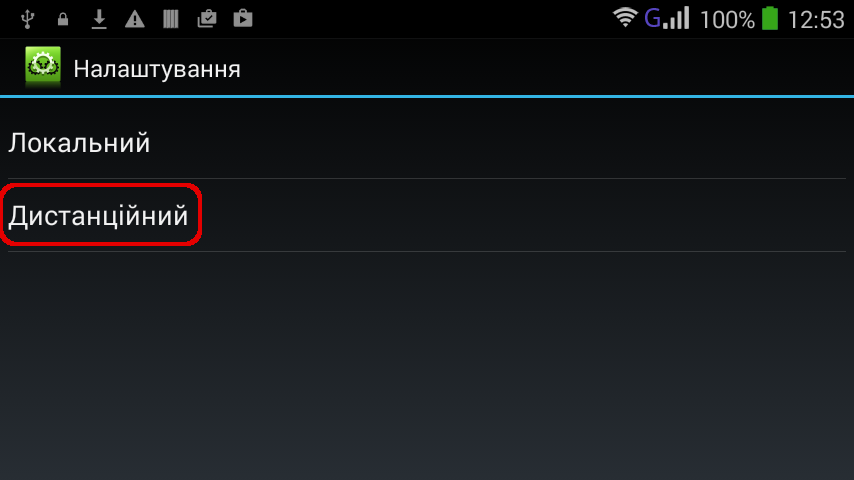
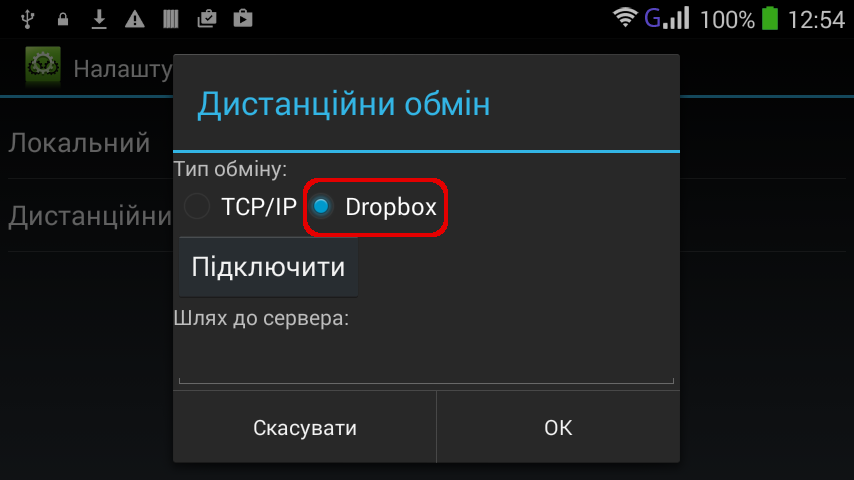
- «Алмасу түрі» өрісінде «Dropbox» таңдаңыз.
- Сервер жолы өрісіне /Сервер теріңіз.
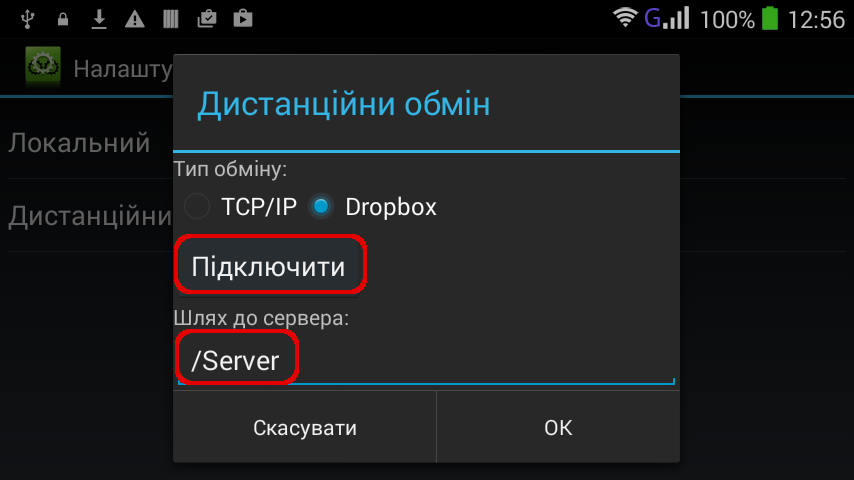
- Қосылым әлдеқашан орнатылған болса, «Қосылу» немесе «Қайта қосылу» түймесін басыңыз.
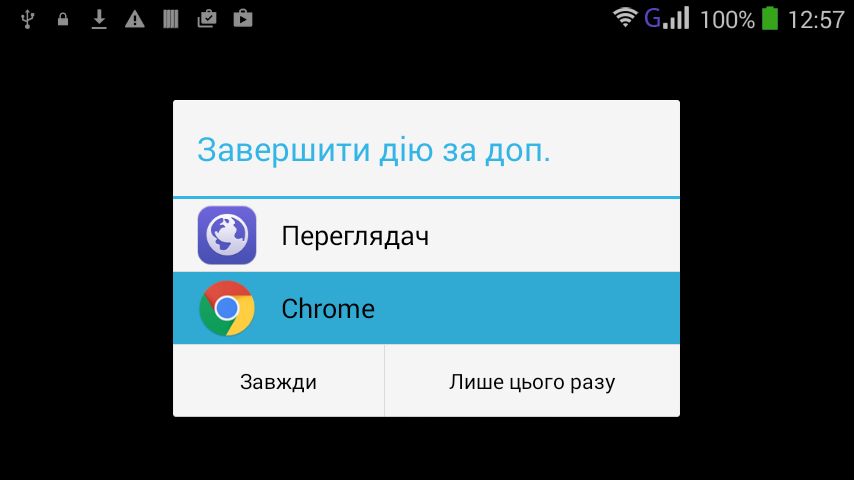
- «Әрекетті орындау» терезесі пайда болса, шолғышты таңдаңыз.
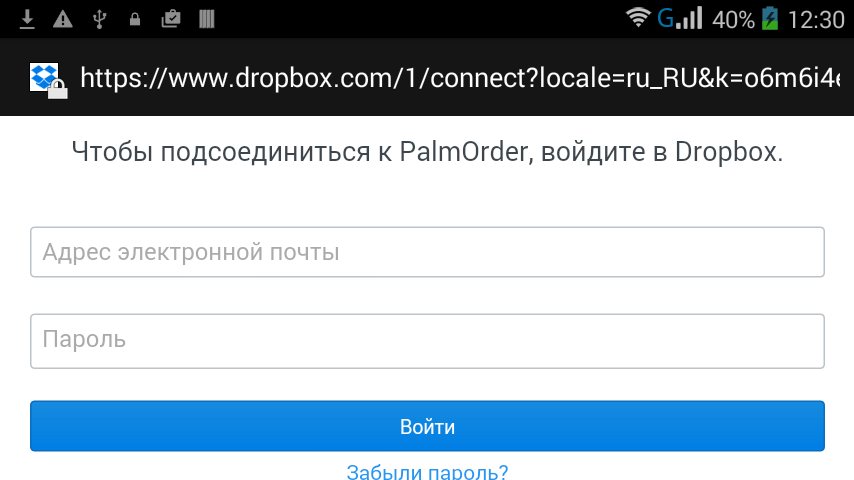
PalmOrder to Dropbox қосылымы терезесінде осы мобильді құрылғы тіркелгісінің электрондық поштасы мен құпия сөзін енгізіп, «Кіру» түймесін басыңыз.
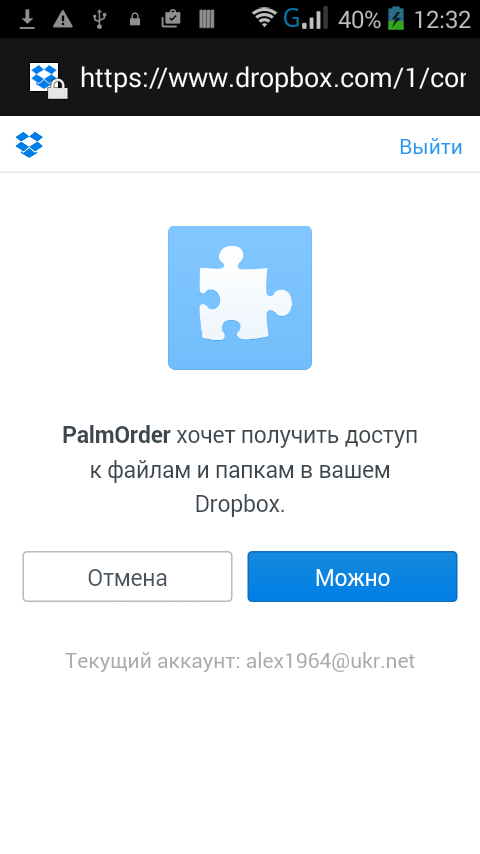
- Рұқсат ету түймесін басу арқылы PalmOrder қызметіне Dropbox қалталарын пайдалануға рұқсат беріңіз.
- OK түймесін басып, қашықтан алмасуды баптауды аяқтаңыз.
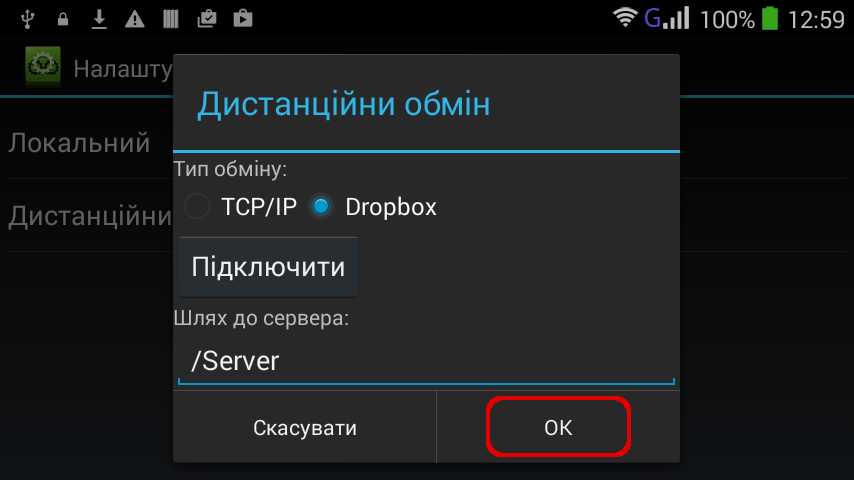
Орнату аяқталды.
Егер тек Dropbox арқылы қашықтан алмасу пайдаланылса, palm_server.exe файлын өткізіп жіберуге болады. Wi‑Fi арқылы жергілікті алмасу үшін серверді іске қосу керек. Лицензияны жергілікті алмасу арқылы немесе TCP/IP арқылы қашықтан орнатуға болады.
05Әкімші құпия сөзін қалай өзгертуге болады?#+
Әкімші құпия сөзі кестеде сақталадыgl_settings, коды бар жазбадаADMIN_USER_PASS. Құпия сөз өрісте жазылғанмән. Егер мұндай жазба болмаса, әдепкі құпия сөз пайдаланыладыадмин.
gl_settings кестесін жаңартуgl_settingsмобильді құрылғыда сервермен алмасу арқылы орындалады. Кестеніgl_settingsалмасу параметрлері файлына қосыңызexchange.xml, мысалы, «Деректерді жүктеп алу» бөлімінде. Осыдан кейін алмасуды орындаңыз.
Кестені құруға арналған мысал XML файлын жүктеп алуға боладыМұнда. XML-ді ДҚ-ға түрлендіру үшін пәрменді пайдаланыңызxml2eldb.exe gl_settings.xml.
06Лицензияны қалай орнатуға болады?#+
Алмасуды осы беттегі 2-тармақта сипатталғандай баптаңыз.
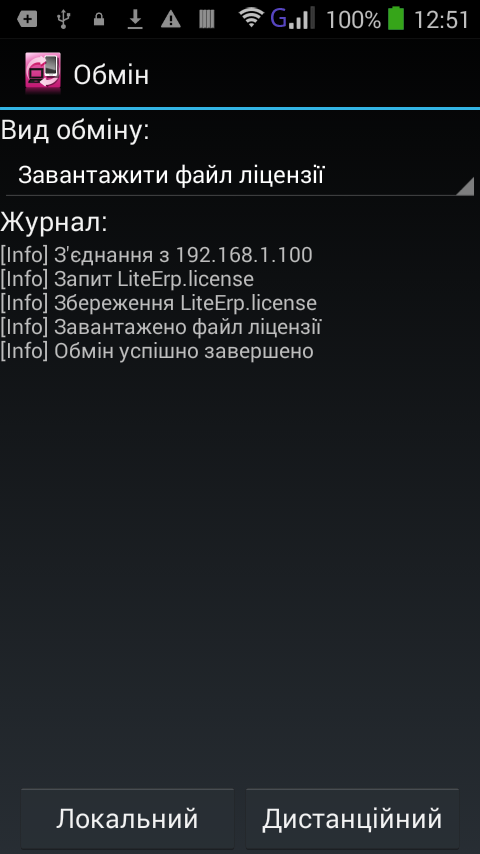
- LiteERP.license лицензиялық файлын сервердің шығыс қалтасына көшіріңіз. Бұл қалта әдетте Outbox деп аталады.
- Құрылғыда PalmOrder қолданбасын іске қосыңыз.
- Егер лицензия бұрын орнатылған болса, жаңасын орнату үшін алдыңғысын алып тастау керек. Ол үшін «Параметрлер» - «Бағдарлама туралы» бөліміне өтіп, «Лицензияны жою» түймесін басыңыз. Бағдарламаның негізгі терезесіне оралыңыз.
- «Алмасу» тармағын таңдаңыз.
- Алмасу түрлерінің ашылмалы тізімінен «Лицензия файлын жүктеп алу» пәрменін таңдаңыз.
- Алмасуды орындаңыз.
- LiteERP.license лицензиялық файлын сервердің шығыс қалтасынан жойыңыз (әдетте бұл қалта Outbox деп аталады).
07Уақыт қандай форматта сақталады?#+
Құрылғыдағы уақыт 01.01.1970 00:00 UTC сәтінен бастап өткен миллисекундтар саны ретінде сақталып, серверге жіберіледі.
08Белгілі бір контрагентке өнімге арнайы бағаны қалай белгілеуге болады?#+
Кез келген контрагент үшін кез келген өнімге жеке баға белгілеуге болады. Белгілі бір контрагентке белгілі бір өнім үшін арнайы (жарнамалық, жеке) бағаны орнату үшін өрістерді қамтитын customer_product_data.xml файлын жасау керек: контрагент коды, өнім коды, баға. 4 коды бар контрагент пен 12 коды бар өнім үшін customer_product_data.xml файлы қандай болуы керектігінің мысалы.
<?xml version="1.0" encoding="windows-1251"?>
<table name="customer_product_data">
  <schema>
    <field name="customer_code" type="TEXT KEY" />
    <field name="product_code" type="TEXT KEY" />
    <field name="price" type="REAL" />
  </schema>
  <data>
    <record>
      <f>4</f>
      <f>12</f>
      <f>17.50</f>
    </record>
  </data>
</table>
Міне, «Тапсырыс» құжатының өнімді таңдау кестесінде не болады; осы деректерді жүктегеннен кейін 4 коды бар контрагент үшін.
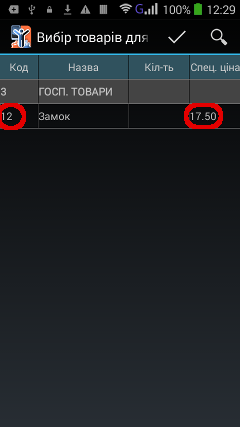
Арнайы баға енді осы контрагент үшін белгіленген кез келген басқа баға санатынан басым болады. Ол «Тапсырыс» құжатының кестелік бөлігіне, тіпті баға санаты қатаң бекітілген болса да енгізіледі. Арнайы бағаны басқасына өзгертуге болады, егер сіз «Деректемелер» қойындысында басқа баға санатын таңдасаңыз (бұл ретте баға санаттары контрагенттермен қатаң байланыстырылмауы керек). Немесе қолмен, егер «Тапсырыс беру» құжатының параметрлерінде «Бағаны орнатуға рұқсат беру» опциясы орнатылған болса. Сондай-ақ өнімнің арнайы бағасын, егер ол өзгертілген болса, екі жолмен қайтаруға болады:
- «Тапсырыс» құжатының өнімді таңдау кестесінде сәйкес өнімге арналған мөлшерді 0-ге қалпына келтіріңіз, содан кейін қажетті мөлшерді орнатыңыз.
- «Тапсырыс» құжатының кесте бөлігінен осы өнім бар жолды жойыңыз (кестедегі сәйкес жолды ұзақ түртіңіз - контекстік мәзірдің «Жою» тармағын таңдаңыз), содан кейін қажетті мөлшерді әдеттегідей қайтадан орнатыңыз.
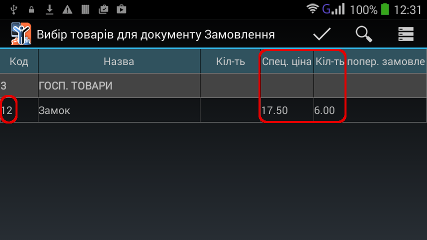
Сол принцип бойынша кез келген контрагент үшін белгілі бір өнім үшін кез келген өрісті қосуға болады. Мысалы, сату агентінде контрагент соңғы рет осы өнімнің қанша көлеміне тапсырыс бергені туралы ақпарат болуын қаласаңыз, customer_product_data.xml файлы келесідей болуы керек:
<?xml version="1.0" encoding="windows-1251"?>
<table name="customer_product_data">
<schema>
	<field name="customer_code" type="TEXT KEY" />
	<field name="product_code" type="TEXT KEY" />
	<field name="price" type="REAL" />
	<field name="preorder_count" type="REAL" />
</schema>
<data>
<record>
	<f>4</f>
	<f>12</f>
	<f>17.50</f>
	<f>6</f>
</record>
</data>
</table>
Құрылғыңыздың экранында мыналар болады:
09Ашық (Holo Light) / қараңғы (Holo Dark) тақырыпты қалай таңдауға болады?#+
Ашық (Holo Light) немесе қараңғы (Holo Dark) тақырыпты қалай таңдауға болады?
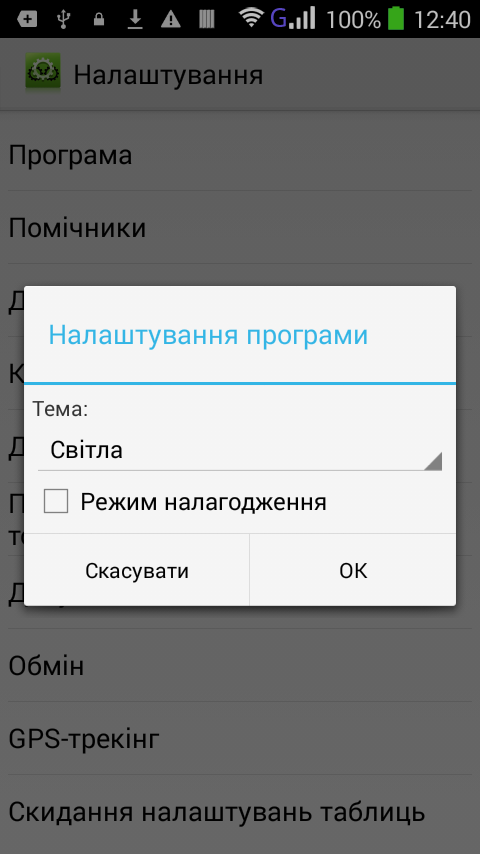
«PalmOrder: Тапсырыстар жинағы» Android жүйесінің стандартты ашық (Holo Light) және қараңғы (Holo Dark) тақырыптарын қолдайды. Қажетті тақырыпты таңдау үшін келесі әрекеттерді орындаңыз:
- негізгі терезеде «Параметрлер» - «Бағдарлама» тармағын таңдаңыз;
- «Тақырып» ашылмалы тізімінде қажетті опцияны таңдап, «ОК» түймесін басыңыз.
10Мерзімі өткен берешегі бар клиенттерден тапсырыстарды қабылдауға қалай тыйым салуға болады?#+
Мерзімі өткен берешегі бар клиенттерден тапсырыстарды қабылдауға қалай тыйым салуға болады?
PalmOrder жүйесін пайдаланатын көптеген кәсіпорындардың менеджерлері сату агенттеріне мерзімі өткен берешегі бар тұтынушылардан тапсырыстарды қабылдауға тыйым салады. Дегенмен, бұл тыйым әрқашан жарамды бола бермейді, өйткені көптеген сауда агенттерінің жалақысы немесе бонусы қабылданған тапсырыстардың санына және олардың мөлшеріне байланысты. Және олар бұл шектеулерді айналып өту үшін бәрін жасайды. Агенттер «Төлем» құжатын жасау (осылайша қарызды азайту), содан кейін тапсырысты қабылдау, содан кейін құрылған «Төлем» құжатын жою арқылы «Тапсырыс» құжатын жасауға бағдарламалық қамтамасыз етудің қарапайым тыйымын айналып өтуді үйренді. Сондықтан, бұл функцияны толығымен орындау үшін келесі әрекеттерді орындау керек:
- «Параметрлер» бөліміне кіріп, «Тапсырыс құжаты» тармағын таңдаңыз, парольді енгізіңіз
- «Мерзімі өткен берешегі бар тұтынушыларды таңдауға тыйым салу» жанындағы құсбелгіні қойыңыз, «Қабылдау» түймесін басыңыз.
- «Төлем құжаты» тармағын таңдаңыз, парольді енгізіңіз
- «Сақталған құжатты өзгертуге тыйым салу» және «Жіберілмеген құжаттарды жоюға тыйым салу» жанындағы құсбелгілерді қойыңыз, «Қабылдау» түймесін басыңыз.
11Тапсырыс жасау кезінде фотосурет түсіруді қалай міндеттеуге болады?#+
Тапсырыс жасау кезінде фотосурет түсіруді қалай міндеттеуге болады?
Бұл мүмкіндік Full лицензиясы бар пайдаланушыларға қолжетімді.
Тапсырысты қабылдау процесінде фотосуретті міндетті ету үшін мыналар қажет:
- сервер бөлігі жаңартылғанын тексеріңіз;
- «PalmOrder: тапсырыстар жинағы» қосымшасының жаңартылғанына көз жеткізіңіз;
- Full лицензиясын пайдаланып жатқаныңызға көз жеткізіңіз, әйтпесе бұл функция жұмыс істемейді;
- Exchange.xml жаңа алмасу файлын жүктеңіз;
- ref_customers.xml файлын жасайтын есеп жүйеңіздің процедурасына (өңдеу) келесі өзгерістерді енгізіңіз: схема бөліміне жол қосылуы керек: <field name="photo_required" type="INTEGER" />
Егер өріс бос болса немесе 0 мәні болса, фотосурет міндетті емес, әйтпесе ол міндетті болып табылады.
Фотосурет түсіру міндетті болып орнатылса, құжатта тауарды таңдау әрекеті кезінде сату агентіне (өкіліне) тауарды таңдауды бастамас бұрын суретке түсіру қажеттілігі туралы ескерту беріледі, ол үшін мыналар қажет:
- «Тапсырыс» құжатында («Толығырақ» немесе «Өнімдер» қойындылары) «Мәзірді» шақырып, «Фото» тармағын таңдаңыз (бұл функция өнімді таңдау кестесінде жоқ екенін ескеріңіз);
- суретке түсіріп, оның сақталуын растау;
- «Тапсырыс» құжатымен жұмысты жалғастыру.
Түсірілген фотосуреттерді «Құжаттарды беру» режимінде алмасу процесі кезінде серверге жіберуге болады.
12Фотосуретті қалай түсіріп, серверге жіберуге болады?#+
Фотосуретті қалай түсіріп, серверге жіберуге болады?
Бұл мүмкіндік Full лицензиясы бар пайдаланушыларға қолжетімді.
Тапсырысты қабылдау кезінде суретке түсіру үшін мыналар қажет:
- сервер бөлігінің жаңартылғанын тексеріңіз;
- «PalmOrder: Тапсырыстар жинағы» қолданбасының жаңартылғанын тексеріңіз;
- Full лицензиясы орнатылғанын тексеріңіз. Lite және Medium лицензияларында бұл функция қолжетімді емес;
- жаңа exchange.xml файлын жүктеп салу;
- «Тапсырыс» құжатында («Мәліметтер» немесе «Өнімдер» қойындысы) «Мәзірді» шақырып, «Фотосурет» тармағын таңдаңыз (бұл функция өнімді таңдау кестесінде жоқ екенін ескеріңіз);
- суретке түсіріп, сақтаңыз;
- Тапсырыс құжатымен жалғастырыңыз.
Түсірілген фотосуреттерді «Құжаттарды беру» режимінде алмасу процесі кезінде серверге жіберуге болады.
13Өнім карточкасындағы суреттердің көрсетілуін қалай баптауға болады?#+
Өнім карточкасындағы суреттердің көрсетілуін қалай баптауға болады?
Кескінді өнім картасында көрсету үшін келесі әрекеттерді орындаңыз:
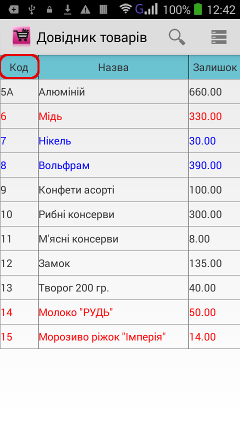
- сурет файлының түріне бағдарлама қолдау көрсететінін тексеріңіз (jpg, gif, png, bmp); егер олай болмаса, түрлендіру (бір уақытта біз бірдей пішімдегі кескіндерді пайдалануды ұсынамыз: мысалы, сізде 15.jpeg файлы болса және суретті жаңартқыңыз келсе, 15.png жүктеп салғыңыз келсе, бағдарлама оларды екі түрлі файл ретінде қарастырады және картада ескі файлды көрсетуі мүмкін);
- файлдарды photo_file_name = product_code принципіне сәйкес қайта атаңыз; өнім кодын «Код» бағанында («PalmOrder» бағдарламасындағы «Өнімдер» каталогы) көре аласыз;
- дайындалған суреттерді жұмыс үстеліндегі компьютердегі...\Outbox\Images қалтасына орналастырыңыз (егер ол жоқ болса, оны жасаңыз) Маңызды: Суреттердің көп санымен олардың өлшемі 50 кБ аспауы керек. Мұндай суреттерді жүктеу жылдамдығы 80-100 дана/мин. Көлемі неғұрлым үлкен болса, жүктеу соғұрлым баяу болады.
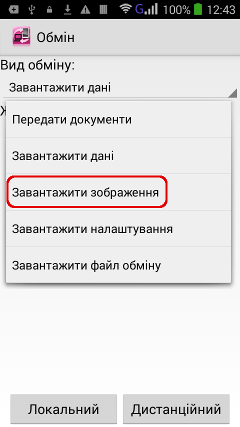
Android құрылғысында «PalmOrder» іске қосыңыз, «Алмасу» тармағын таңдаңыз (сізде ол конфигурацияланған деп есептейміз), алмасу түрлерінің ашылмалы тізімінде «Суреттерді жүктеп салу» опциясын таңдаңыз. «Жергілікті» таңдаңыз. Қашықтан алмасу ұсынылмайды, себебі Интернет арқылы жүктеу жылдамдығы Wi-Fi арқылы қарағанда әлдеқайда баяу. Бірнеше ондаған минут (немесе тіпті сағат) күтуді қалауыңыз екіталай.
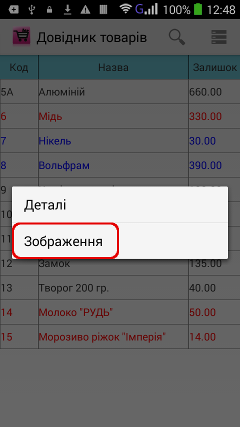
«Өнімдер» каталогына өтіңіз, атауды ұзақ түрту контекстік мәзірді шығарады. «Суреттерді» таңдаңыз
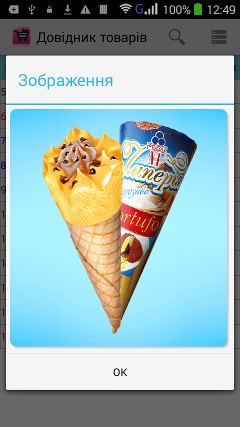
Дайын!
14Алмасу арқылы параметрлерді қашықтан өзгертуге бола ма?#+
Иә, болады. Ол үшін:
- preferences.xml файлын жасаңыз (файл құрылымы және басқа параметрлер әкімші нұсқаулығында, «Қолданбаның клиент бөлігінің қашықтағы параметрлер файлы» тармағы) және оны шығыс қалтасына орналастырыңыз (әдетте ол C:\PalmOrder\Server\Outbox);
- Алмасу файлында (exchange.xml) «Параметрлер файлын жүктеп алу» алмасу түрі болуы керек. Әдепкі алмасу файлында бұл опция болмаса, серверді жаңартыңыз немесе опцияны қолмен қосыңыз.
Жаңарту жинағына preferences.xml және exchange.xml файлдарының үлгілері кіреді. Параметрлер файлын жүктеу процедурасын бар алмасу түрлерінің кез келгеніне енгізуге болатынын есте сақтаңыз, бұл үшін бөлек алмасу түрі қажет емес. Алмасу параметрлері файлының құрылымы әкімші нұсқаулығындағы "Exchange параметрлері файлы" параграфында сипатталған.
15Құжаттарды басып шығаруға болады ма?#+
Бұл мүмкіндік Full лицензиясы бар пайдаланушыларға қолжетімді.
«PalmOrder» жүйесі жасалған басып шығару пішіндерін пайдаланып құжаттарды басып шығаруға мүмкіндік береді. Басып шығару параметрлері мыналарды қамтиды:
<print-forms>
  <document name="order">
    <forms>
      <form>
        <presentation>Рахунок-фактура</presentation>
        <file>invoice.prn</file>
      </form>
      <form>
        <presentation>Видаткова накладна</presentation>
        <file>delivery_note.prn</file>
      </form>
    </forms>
  </document>
  <document name="payment">
    <forms>
      <form>
        <presentation>Довідка</presentation>
        <file>ticket.prn</file>
      </form>
    </forms>
  </document>
</print-forms>
{% escp.esc 2 %}{% escp.12 %}
Постачальник: {$we.company} Адреса: {$we.address}
Р.№: {$we.registration}
Платіжні реквізити: {$we.billing}
Отримувач: {$doc.customer.full_name}
Адреса: {$doc.customer.ПочтовыйАдрес}
{% escp.esc E %}ВИДАТКОВА НАКЛАДНА № {$doc.number} від
{$doc.date}{% escp.esc F %}
{% escp.esc 0 %}
+----------------------------------------------------------------------------+
| № | Товар | Од. | Кіль- | Ціна | Сума |
| з/п | | вим. | кість | | |
+----------------------------------------------------------------------------+
{% loop in $products as $product counter=$num %}
| {$num|qcalc(+1)|sprintf(%-4s)}| {$product.name|left(25)|sprintf(%-25s)}|
{$product.measure_unit|left(4)|sprintf(%4s)} | {$product.count|sprintf(%8.2f)}|
{$product.price|sprintf(%11.2f)} | {$product.sum|sprintf(%12.2f)}|
{% endloop %}
+----------------------------------------------------------------------------+
{% escp.esc 2 %}
Усього на суму: {$doc.sum|sprintf(%.2f)} грн.
Відвантажив(ла)___________________ Отримав(ла)___________________
за дор. № від {% escp.0C %}<exchange name="print_forms" view="Завантажити друкарські форми">
<get>
<files>
<file name="print_forms_xml" files="print_forms.xml" />
<file name="print_forms_prn" files="*.prn" />
</files>
</get>
</exchange>- басып шығару параметрлері файлын жасау;
- нақты басып шығару формаларын жасау;
- басып шығару параметрлері мен басып шығарылған пішіндер файлын жүктеу;
- принтерді таңдау және басып шығару мәліметтерін өңдеу;
- Тек басып шығару мәліметтерін өңдеу және принтерді таңдау ғана қалады. Басып шығару мәліметтерін орнату үшін «Параметрлер» енгізіңіз, «Басып шығару» - «Сипаттар» таңдаңыз. Пішіндерді басып шығару үшін қажетті өрістерді толтырыңыз. OK түймесін басыңыз. Принтерді таңдау үшін оның қосулы екенін және принтерде және құрылғыда Bluetooth функциясы белсендірілгенін тексеріңіз. «Параметрлерді» енгізіңіз, «Басып шығару» - «Принтер» таңдаңыз. «Басып шығару құрылғысы» өрісінде қажетті принтерді таңдаңыз (егер принтер ашылмалы тізімде көрінбесе, ол өшірілген немесе Bluetooth адаптері жұмыс істемесе. «Кодтау» өрісіне қажетті код бетін енгізіңіз (мысалы, кириллица үшін CP866 немесе CP1251 болуы мүмкін - принтер нұсқаулығын қараңыз). «Аяқтау» өрісінде миллисекундпен кідіріс мәнін енгізу керек. басып шығару пішімі толық келмеуі, яғни соңына дейін басып шығарылмауы мүмкін. Аяқтаған кезде «ОК» түймесін басыңыз. Енді барлығы басып шығаруға дайын. Кез келген құжатты басып шығару үшін оны ашыңыз, «Мәзір» — «Басып шығару» таңдаңыз, қажетті пішінді таңдаңыз (бірнеше болса). Басып шығару бірден басталады.
16Анықтамалық элементін басқа түспен қалай ерекшелеуге болады?#+
Каталогтардағы белгілі бір жолдарды (мысалы, топтар немесе акциялар) әртүрлі түстермен бөлектеуге болады ма? Иә, мүмкін. Каталог элементтеріне арналған түстер каталог кестесінің «түс» бағанында көрсетілген. Түс мәні 0xRRGGBB он алтылық пішімінде көрсетілген. Мысалы, 0x00FF00 жасылға сәйкес келеді. Түстердің мысалдарын осы жерден көруге болады. Сақталған мәндер: 1 — қызыл, 2 — жасыл, 3 — көк, сондай-ақ ондық пішімде көрсетілуі мүмкін. Өнім каталогының мысалы.
GPS бақылауы+
01Құжат жасалған жердің GPS координаттарын қалай анықтауға болады?#+
Бұл мүмкіндік толық лицензия пайдаланушыларына қолжетімді
Екі жол бар:
- Сіз GPS бақылау серверінде құжатты сақтау бағыты мен координаттарын егжей-тегжейлі көре аласыз.
- Сондай-ақ құжатты сақтау кезінде құжаттың ендік және бойлық координаталары сәйкесінше құжаттың ендік және бойлық өрістерінде сақталады. Мәліметтер алынған координаттардың дәлдігі 50 м-ден аз және жасы 10 минуттан аз болған жағдайда сақталады. Сондай-ақ, осы координаттарды, мысалы, сатып алушылардың (мердігерлердің) координаттарының деректер базасын құру үшін пайдалануға болады.
02Құрылғыда GPS-трекингті қалай баптауға болады?#+
Бұл мүмкіндік толық лицензия пайдаланушыларына қолжетімді. Қол жеткізу үшінgps.palmorder.com,шақырамызлогин / пароль
Мобильді құрылғыда PalmOrder ашыңыз:
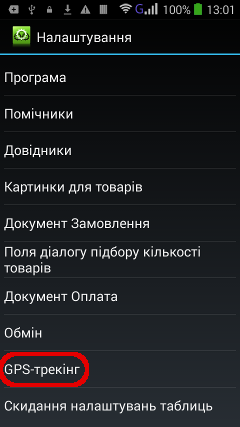
- «Параметрлер» - «GPS қадағалау» таңдаңыз (әдепкі құпия сөз – әкімші).
- GPS бақылауды қосу опциясына құсбелгі қойыңыз. Егер сіз әкімші болсаңыз және сату өкілдерінің (агенттердің) құрылғыдағы GPS модулін өшірмеуін қаласаңыз, «Жоғары дәлдік» өшірілген кезде қолданбаны блоктау» опциясын орнатыңыз.
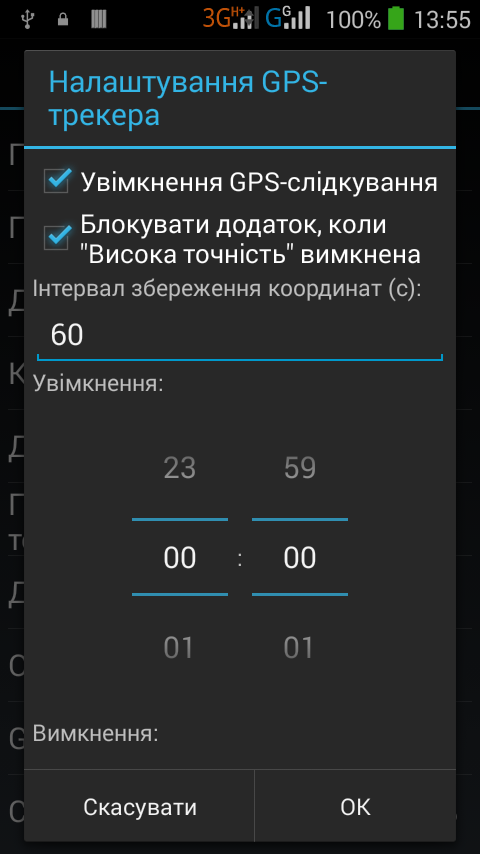
- Координаттарды сақтау аралығын секундтарда орнатыңыз. Кейбір ескі құрылғыларда бұл параметр еленбеуі мүмкін, сондықтан жүйе координаттарды жиі қабылдайды. Сонымен қатар, координаттар құрылғының орны 5 метрден артық өзгерген кезде бекітіледі.
- GPS онлайн функциясының басталу және аяқталу уақытын орнатыңыз (қосу және өшіру опциялары). Егер орнатылған уақыт = өшіру уақыты болса, функция үздіксіз жұмыс істейді.
- gps.palmorder.com сайтында тіркелу кезінде тағайындалған логин мен құпия сөзді енгізетін «GPS трекеріне координаттарды жіберу» құсбелгісін қойыңыз.
- Координаттарды жіберу аралығын секундтарда орнатыңыз. Сонымен қатар, батарея неғұрлым әлсіз болса, аралық соғұрлым ұзағырақ болады. Әдепкі мән - 60 секунд.
- Қызметті тексеру мерзімін орнатыңыз. Бұл опция қажет, себебі операциялық жүйе қызметті тоқтата алады (мысалы, жедел жады жеткіліксіз болған жағдайда). Бұл жағдайда қызмет қайта іске қосылады және сақталған координаттар серверге тасымалданады. Мерзім минуттармен белгіленеді. Әдепкі мән - 60 минут.
- OK түймесін басыңыз.
Android құрылғысының Параметрлерінде GPS функциясы қосылғанын және «Жоғары дәлдік» режимінің орнатылғанын тексеріңіз. Басқа режимді орнату кезінде функция жұмыс істемейді. Сондай-ақ, Android қауіпсіздік саясаты бағдарламалық құрал арқылы GPS қосуға/өшіруге мүмкіндік бермейді. Құрылғы иесі бұл мүмкіндікті параметрлер арқылы басқарады. Тиісінше, сату агентінде (өкілінде) әрқашан GPS модулін өшіру мүмкіндігі бар. Біз өз тарапымыздан оның жұмысын «PalmOrder» арқылы ғана шектей аламыз. Мысалы, құжаттарды серверге тасымалдау үшін сату агенті (өкіл) GPS модулін қосуы керек.